拦截猫 终身版 ⚠️ 限时开放
ABBYY
Winstep
TreeSize
WinRAR
GoodSync
MathType
拦截猫 终身版 ⚠️ 限时开放
ประวัติการค้นหา
คุณยังไม่ได้ล็อกอิน หลังจากล็อกอินจะได้รับประสบการณ์ที่ดีขึ้น
*กรุณาภายใน{{receiveCouponInfo.expire_at}}ใช้ก่อน*
คุณยังไม่ได้ล็อกอิน หลังจากล็อกอินจะได้รับประสบการณ์ที่ดีขึ้น



กฎกิจกรรม
1、เวลากิจกรรม:{{ info.groupon.start_at }} ~ {{ info.groupon.end_at }}。
1、เวลากิจกรรม:直至售完。
2、อายุการรวมกลุ่ม:{{ info.groupon.expire_days * 24 }}ชั่วโมง。
3、จำนวนคนในกลุ่ม:{{ info.groupon.need_count }}คน。
ข้อควรรู้การรวมกลุ่ม
1、ขั้นตอนการรวมกลุ่ม: เข้าร่วม/เริ่มกลุ่มซื้อและจ่ายเงินสำเร็จ - ภายในระยะเวลา จำนวนคนในกลุ่มครบตามที่กำหนด - รวมกลุ่มสำเร็จ!
2、หากไม่สามารถรวมคนตามจำนวนที่กำหนดภายในระยะเวลา การรวมกลุ่มจะล้มเหลว เงินที่จ่ายไปจะถูกคืน
3、จำนวนคนและระยะเวลากิจกรรมการรวมกลุ่มอาจแตกต่างกันในสินค้า โปรดดูกฎกิจกรรม
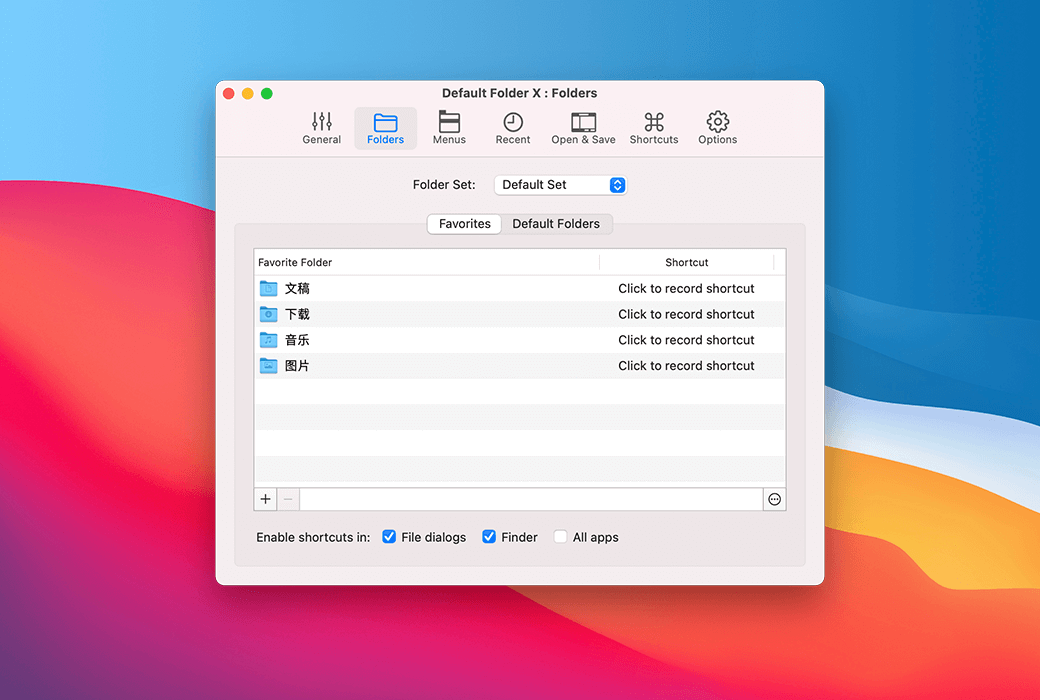
Default Folder X ช่วยให้คุณเข้าถึงไฟล์และโฟลเดอร์ของคุณได้อย่างรวดเร็วในแต่ละแอป
ทำงานได้อย่างมีประสิทธิภาพ
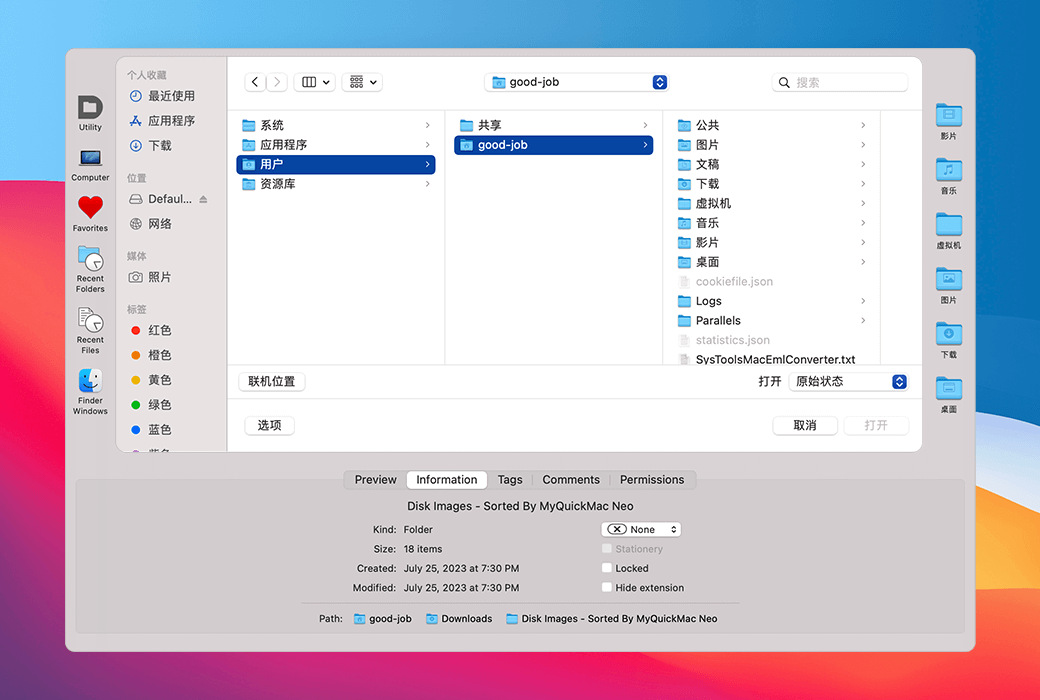
Default Folder X เพิ่มกล่องโต้ตอบเปิดและบันทึกในแอปพลิเคชันทั้งหมดเพื่อให้คุณสามารถ ..
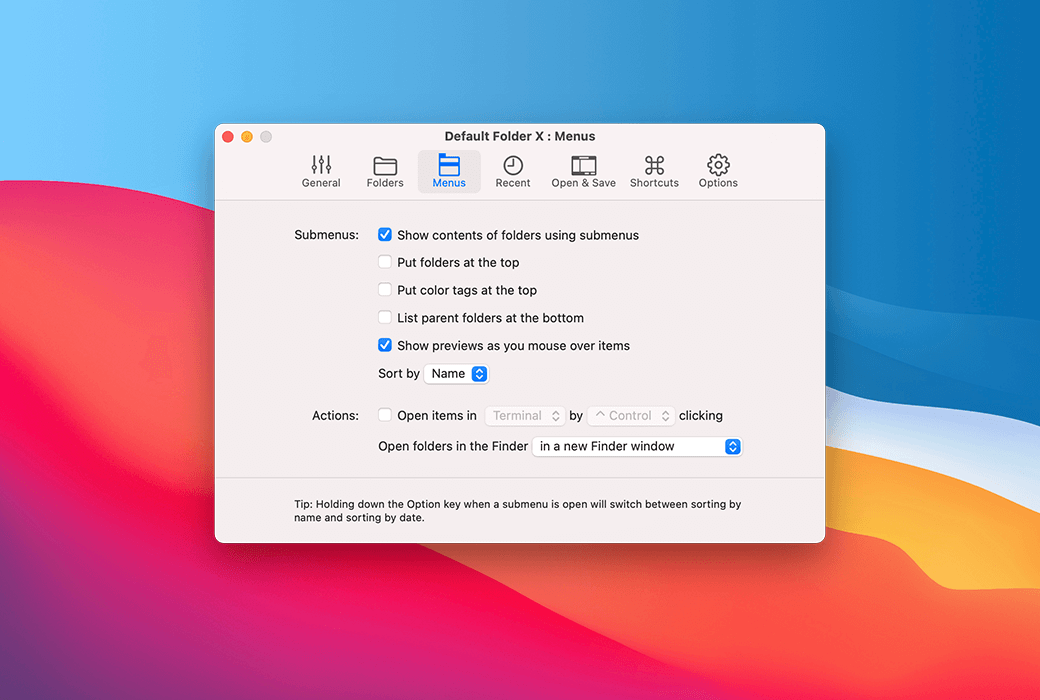
เรียกดูได้อย่างรวดเร็วในโฟลเดอร์ที่มีเมนูเลเยอร์ซึ่งจะขยายเมื่อคุณวางเมาส์ไว้บนโฟลเดอร์
พิมพ์อักขระของชื่อไฟล์หรือโฟลเดอร์หลายตัวและคุณสามารถเปิดได้ในกล่องโต้ตอบไฟล์หรือ Access
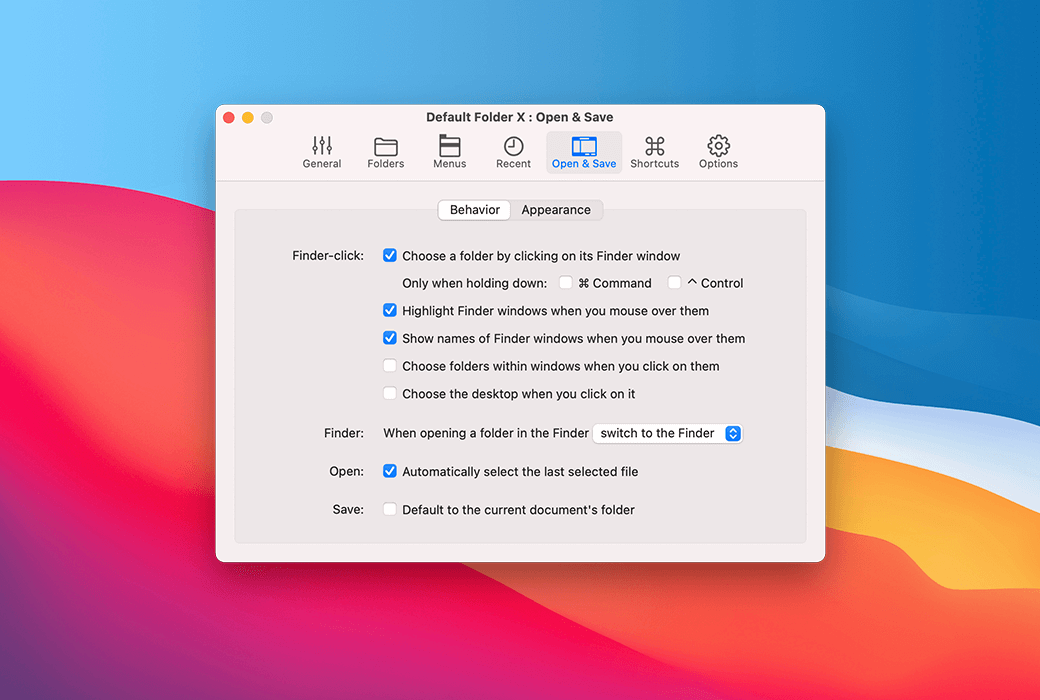
ต้องการบันทึกไฟล์ลงในโฟลเดอร์ที่คุณเปิดใน Finder หรือไม่? เพียงคลิกที่หน้าต่าง Finder!
เร็วขึ้นใน "Access Da"
โฟลเดอร์ปริยาย X ยังมีอยู่ใน Finder ดังนั้นคุณจึงสามารถ ..
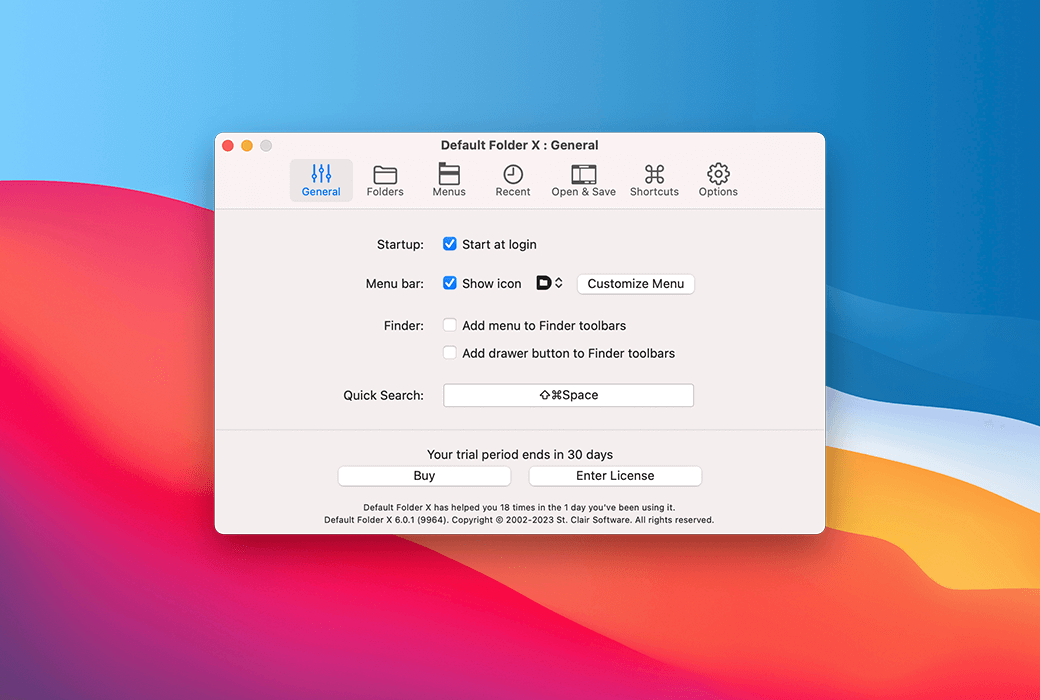
เข้าถึงรายการล่าสุดและคอลเลกชันทั้งหมดของคุณได้อย่างรวดเร็วด้วยเมนูที่ปรับแต่งได้
ลากรายการไปยังลิ้นชักใต้หน้าต่าง Access เพื่อให้สามารถเข้าถึงได้ในภายหลัง
ลากรายการไปยังไอคอนแถบเมนูของ DFX แล้วย้ายไปยังโฟลเดอร์โดยตรงผ่านเมนู
ฟังก์ชั่นประหยัดเวลา
เข้าถึงโฟลเดอร์ล่าสุด คอลเลกชัน และเปิดได้จากแถบเครื่องมือและไอคอนแถบเมนูของ DFX เมนูป๊อปอัพแบบลำดับชั้นช่วยให้คุณสามารถเรียกดูโฟลเดอร์เพื่อเข้าถึงไฟล์ได้อย่างรวดเร็ว
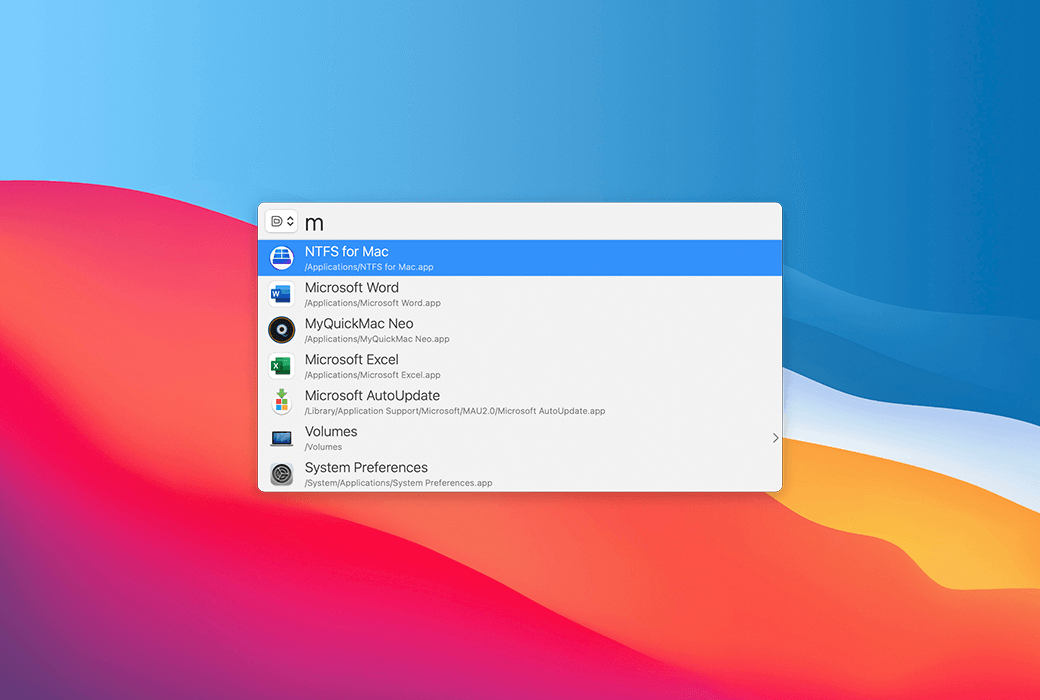
กด Command + Shift + Space เพื่อปรากฏหน้าต่าง "ค้นหาด่วน" และพิมพ์ตัวอักษรของไฟล์โฟลเดอร์หรือชื่อแอปพลิเคชัน DFX จะดึงรายการที่เพิ่งใช้ออกทันที
DFX ช่วยให้คุณสามารถเปิดหรือบันทึกไปยังหน้าต่าง Finder ใด ๆ ได้ด้วยคลิกเดียว นอกจากนี้ยังช่วยให้คุณสามารถรับข้อมูลเกี่ยวกับ, คัดลอก, เปลี่ยนชื่อและลบไฟล์ที่มีอยู่, จึงวางพลังของ Finder ในแต่ละ "เปิด" และ "บันทึก" กล่องโต้ตอบ.
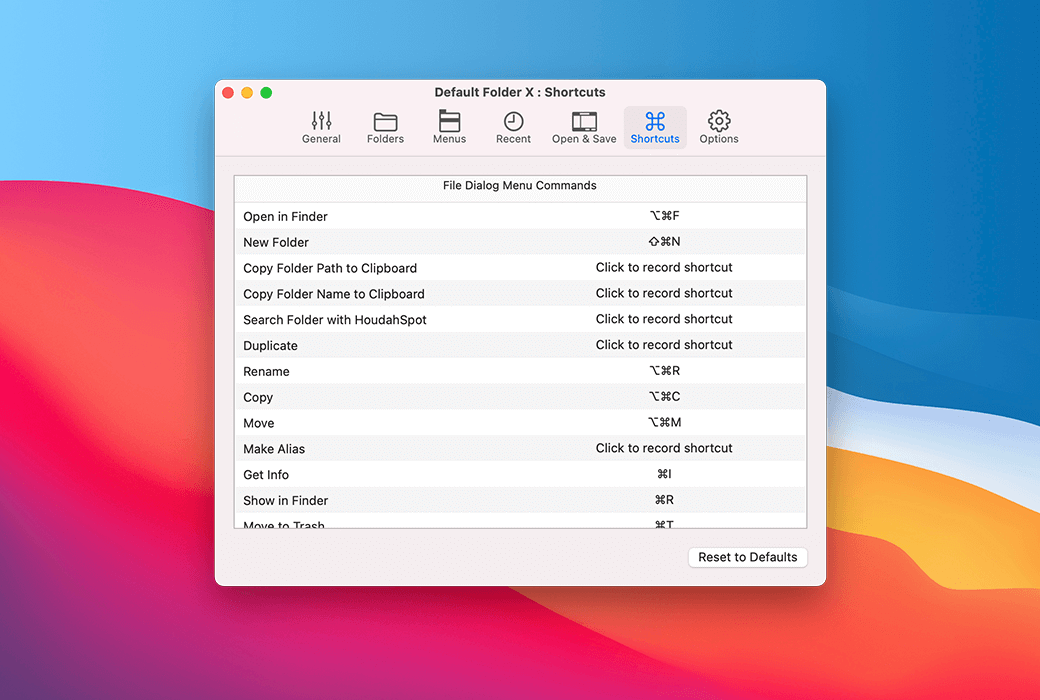
ใช้ทางลัดแป้นพิมพ์ของโฟลเดอร์ที่คุณต้องการเพื่อรับสถานที่ได้อย่างรวดเร็ว หรือข้ามไปยังโฟลเดอร์ที่คุณใช้เมื่อเร็ว ๆ นี้และเปิดหน้าต่าง Finder โดยการกดปุ่ม ทางลัดของ DFX สามารถกำหนดค่าได้อย่างสมบูรณ์
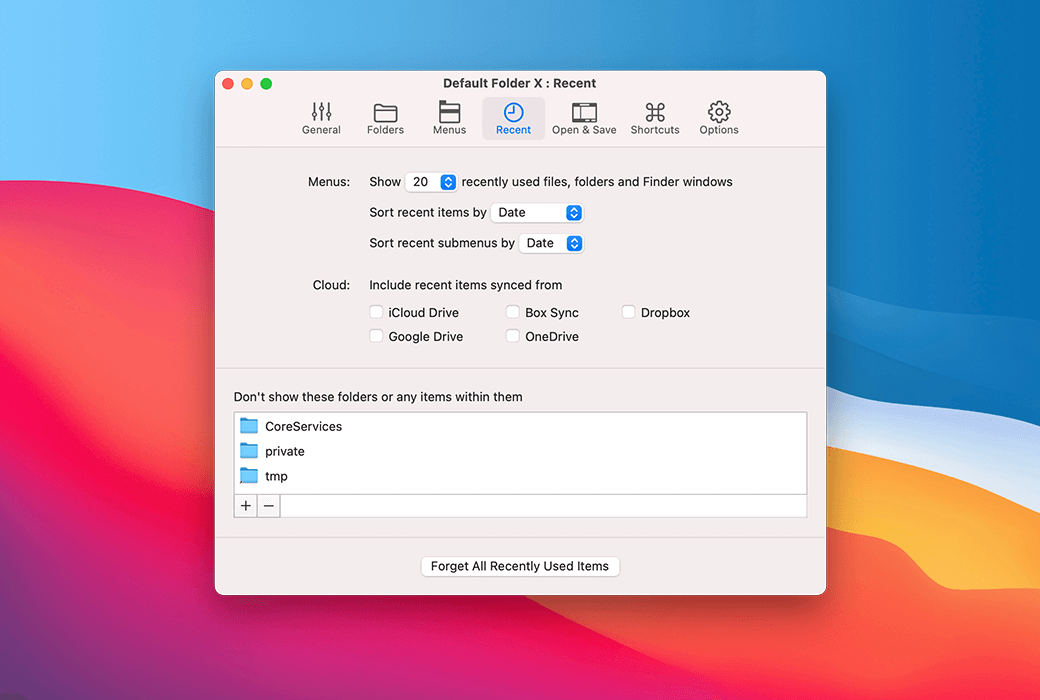
เพื่อช่วยให้คุณกลับไปยังโฟลเดอร์และไฟล์ที่คุณใช้เมื่อเร็ว ๆ นี้ได้อย่างรวดเร็ว DFX จะจดจำไว้ให้คุณ มันยังจะเลือกไฟล์สุดท้ายที่คุณเปิดอยู่ ด้วย DFX คุณจะไม่มีวันลืมว่าคุณเก็บของไว้ที่ไหน
หากคุณบันทึกเนื้อหาในโฟลเดอร์เดียวกันบ่อยครั้ง DFX สามารถจำโฟลเดอร์นั้นให้คุณได้ อีกทางเลือกหนึ่งคือคุณสามารถตั้งค่าให้เป็นโฟลเดอร์เริ่มต้นของโปรแกรมเพื่อให้อยู่ในโฟลเดอร์ที่ถูกต้องตั้งแต่เริ่มต้น
เว็บไซต์อย่างเป็นทางการ:https://www.stclairsoft.com/DefaultFolderX/index.html
ศูนย์ดาวน์โหลด:https://defaultolderx.apsgo.cn
ดาวน์โหลดสแตนด์บาย:N/A
เวลาจัดส่ง:การประมวลผลออนไลน์ด้วยตนเอง
แพลตฟอร์มการทำงาน:macOS
อินเตอร์เฟซภาษา:รองรับการแสดงผลอินเตอร์เฟซภาษาอังกฤษไม่มีภาษาจีนในขณะนี้
คำแนะนำการอัปเดต:รองรับการอัปเดตการอัพเกรดรุ่นเล็ก เช่น: v6.x
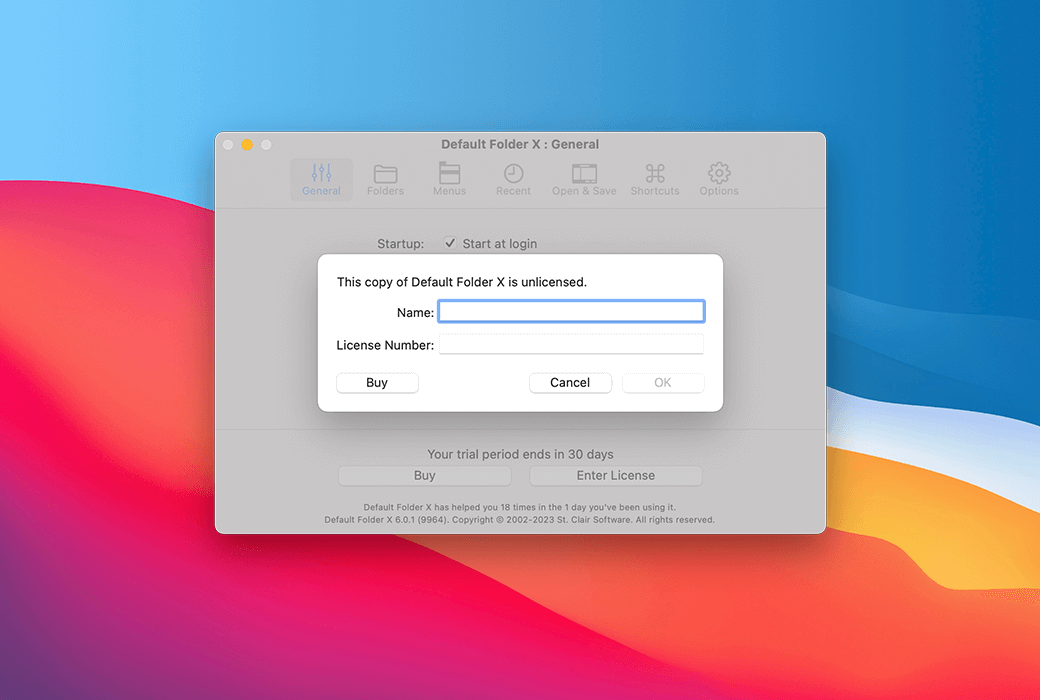
ทดลองใช้ก่อนซื้อ:ทดลองใช้ฟรีก่อนซื้อ
วิธีรับสินค้า:หลังจากการซื้อข้อมูลการเปิดใช้งานจะถูกส่งในรูปแบบของจดหมายไปยังกล่องจดหมายเมื่อสั่งซื้อในขณะที่มีอยู่ในศูนย์ส่วนบุคคลและรหัสการเปิดใช้งานผลิตภัณฑ์ที่สอดคล้องกันสามารถดูได้ในคำสั่งซื้อของฉัน
จำนวนอุปกรณ์:อนุญาตให้ผู้ใช้รายเดียวซึ่งสามารถติดตั้งการเปิดใช้งานและใช้งานบนอุปกรณ์ทั้งหมดของตนเอง
เปลี่ยนคอมพิวเตอร์:ถอนการติดตั้งคอมพิวเตอร์เดิมเปิดใช้งานคอมพิวเตอร์ใหม่
เปิดใช้งานบูต:เพื่อเพิ่มเติม
คำแนะนำพิเศษ:เพื่อเพิ่มเติม

เจรจาความร่วมมือ

默认文件夹X需要屏幕录制权限,因为在某些情况下,它需要在文件对话框的菜单中选择某个内容才能执行操作。
为了在菜单弹出时隐藏它,默认文件夹X会截取文件对话框的截图,并在对话框前短暂显示。
这掩盖了菜单操作的活动,隐藏在一个临时的“假面”之后
它还会使用文件对话框的图像来判断该对话框是否处于暗模式运行。
然后它会利用这些信息将自己的控制项与文件对话框中的控制项进行匹配
(你可能会以为系统可以直接向系统索要这些信息,但 macOS 没有可用的 API 来做这件事。)
这是默认文件夹X一直以来的做法——这并不新鲜。只是新版macOS需要我们先征得你的许可。
截图只存储在内存中,从未保存到文件中,使用后会立即销毁
如果你想看到这个功能,请批准屏幕录制,让默认文件夹X启动,然后立即进入系统设置>隐私与安全>屏幕录制,关闭它。
然后在任何应用程序中打开“打开”对话框(例如在 Safari 中选择“>打开文件”),导航到你的下载文件夹,然后使用新文件夹命令创建新文件夹。
点击确定创建文件夹时,请观看文件对话框。
它会短暂地变成黄色——这本来就是截图用来显示的,但因为你关闭了屏幕录制,默认文件夹X只会显示黄色窗口