拦截猫 终身版 ⚠️ 限时开放
ABBYY
Winstep
TreeSize
WinRAR
GoodSync
MathType
拦截猫 终身版 ⚠️ 限时开放
Lịch sử tìm kiếm
Bạn chưa đăng nhập, đăng nhập để có trải nghiệm tốt hơn
*Vui lòng tại{{receiveCouponInfo.expire_at}}sử dụng trước*
Bạn chưa đăng nhập, đăng nhập để có trải nghiệm tốt hơn



Quy tắc hoạt động
1、Thời gian hoạt động:{{ info.groupon.start_at }} ~ {{ info.groupon.end_at }}。
1、Thời gian hoạt động:Đến khi bán hết。
2、Thời hạn mua nhóm:{{ info.groupon.expire_days * 24 }}giờ。
3、Số người mua nhóm:{{ info.groupon.need_count }}người。
Lưu ý khi mua nhóm
1、Quy trình mua nhóm: Tham gia/Bắt đầu mua nhóm và thanh toán thành công - Số người mua nhóm đáp ứng yêu cầu trong thời hạn hiệu lực - Mua nhóm thành công!
2、Nếu không đủ số người tham gia trong thời hạn hiệu lực, việc mua nhóm sẽ thất bại, số tiền đã thanh toán sẽ được hoàn lại về tài khoản cũ.
3、Số người yêu cầu và thời gian hoạt động mua nhóm có thể khác nhau tùy sản phẩm, vui lòng xem kỹ quy tắc hoạt động.
Default Folder X cho phép bạn truy cập nhanh vào các tệp và thư mục của mình trong mọi ứng dụng.
Làm việc hiệu quả
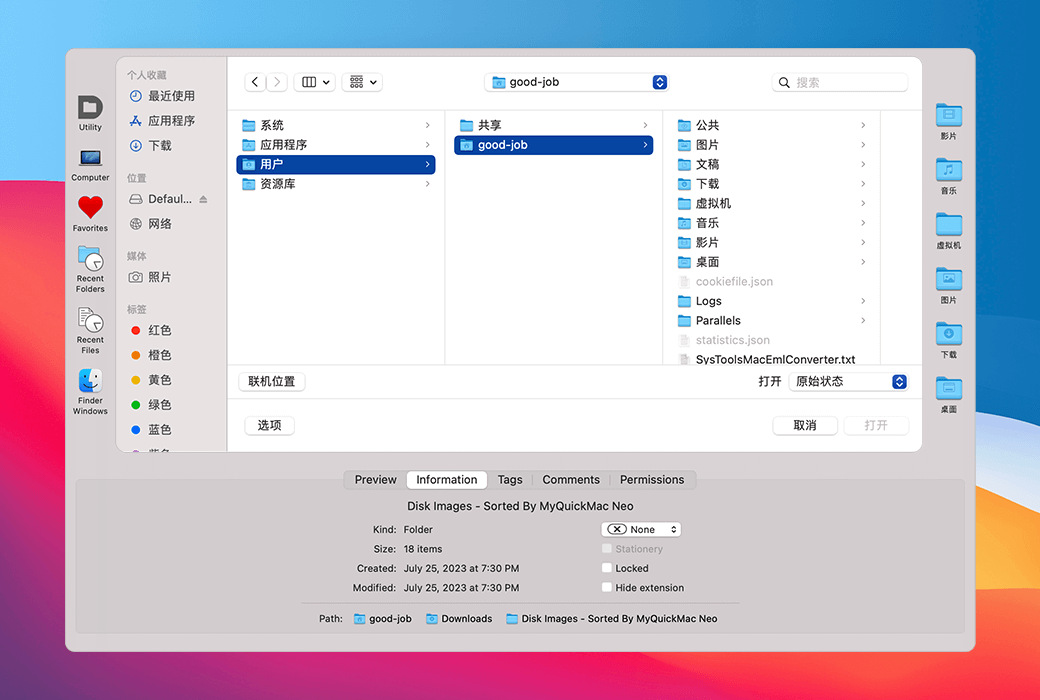
Default Folder X tăng cường các hộp thoại Open và Save trong tất cả các ứng dụng để bạn có thể. ..
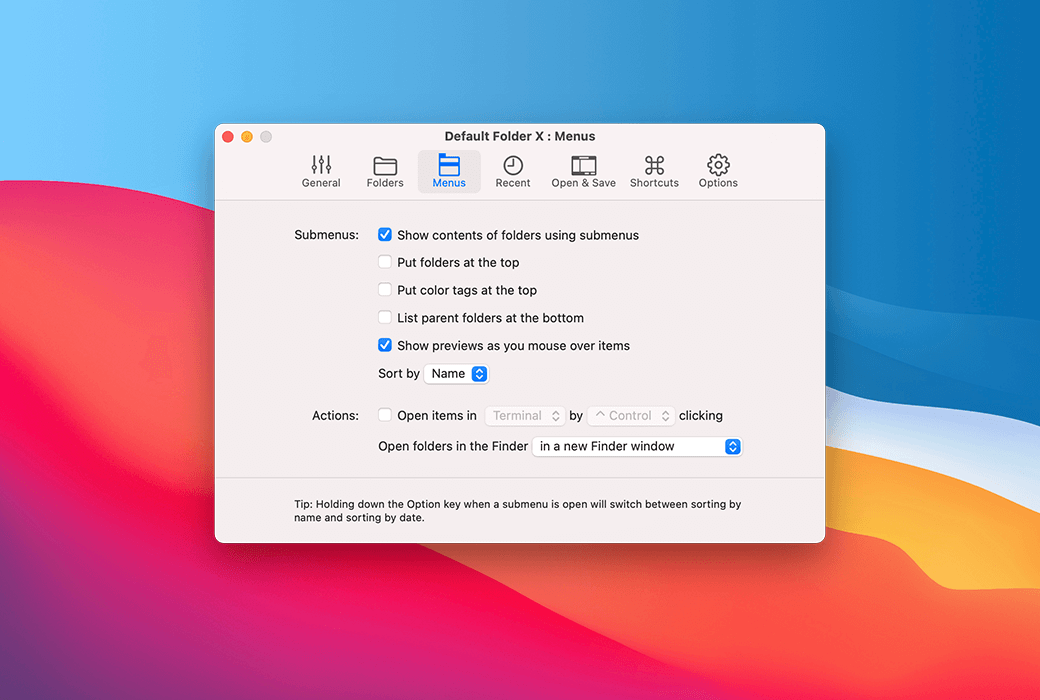
Nhanh chóng duyệt qua các thư mục có menu nhiều lớp mở rộng khi bạn di chuột qua chúng.
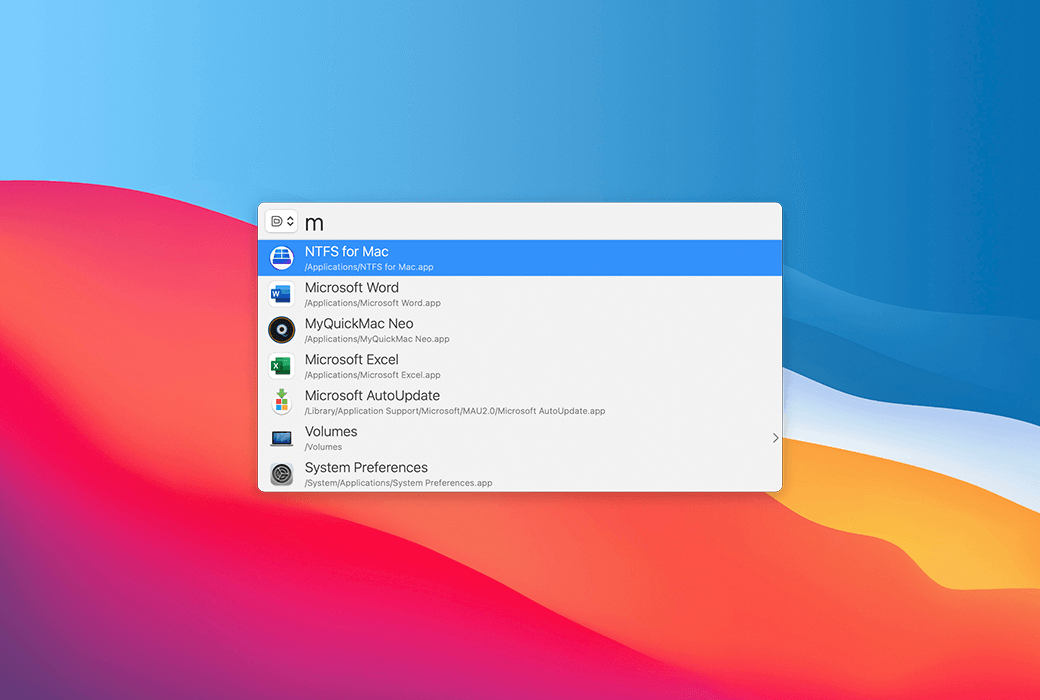
Nhập một vài ký tự của tên tệp hoặc thư mục để mở nó trong hộp thoại tệp hoặc Access.
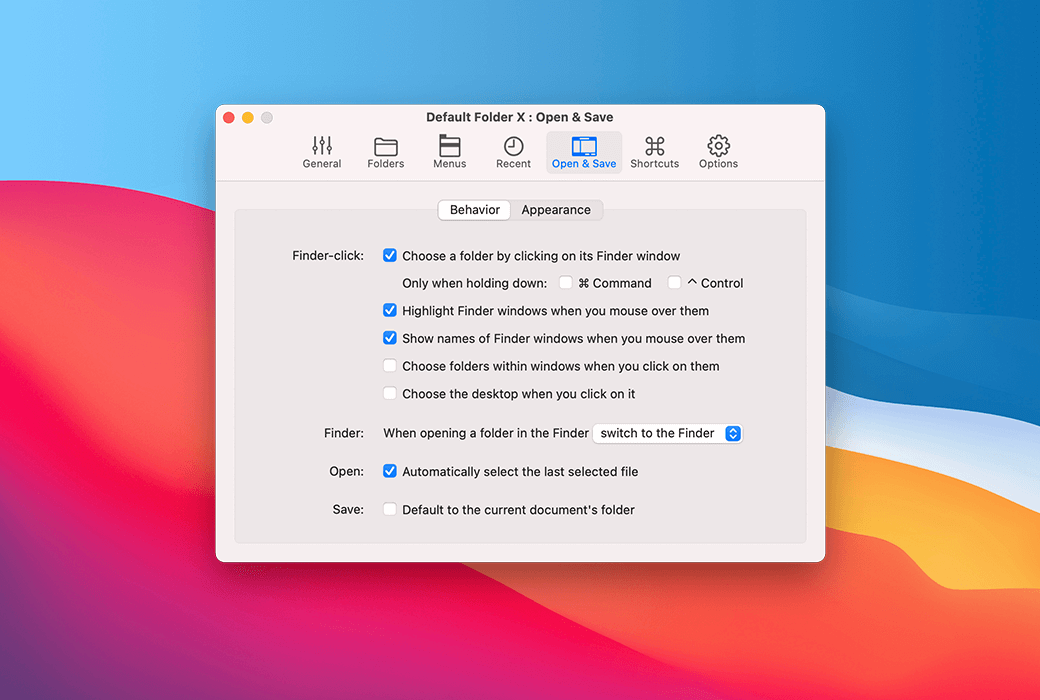
Bạn cần lưu tệp vào thư mục bạn đã mở trong Finder? Click vào cửa sổ Finder!
Nhanh hơn trong chuyến thăm
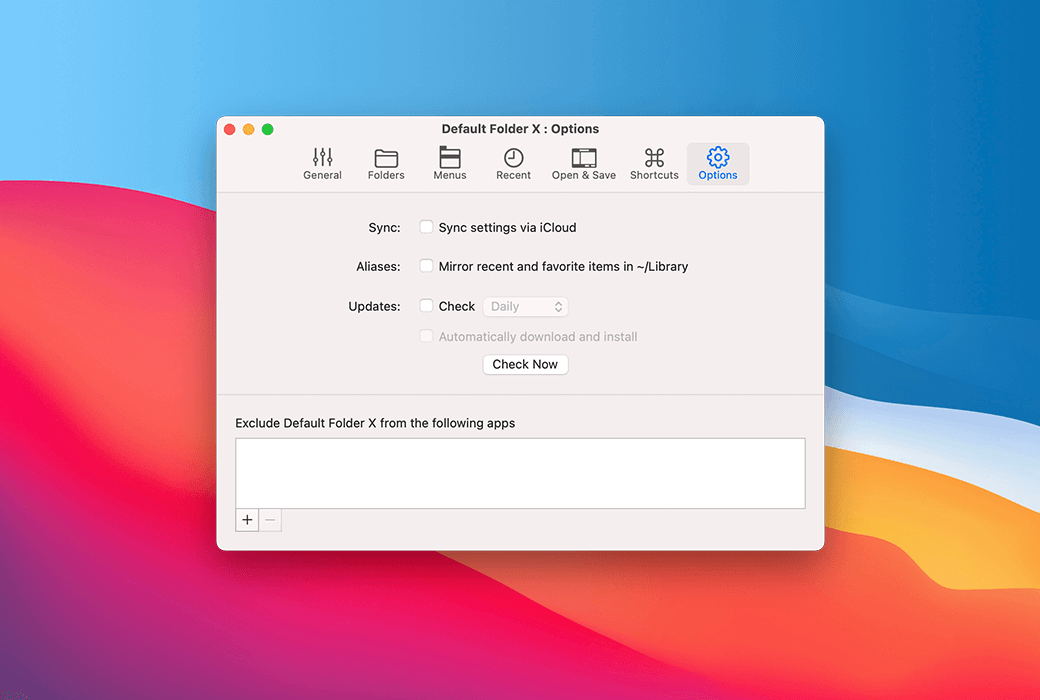
Thư mục mặc định X cũng có sẵn trong Finder, vì vậy bạn có thể. ..
Truy cập nhanh vào tất cả các mục gần đây và bộ sưu tập của bạn với các menu tùy chỉnh.
Kéo các mục vào ngăn kéo bên dưới cửa sổ Access để bạn có thể tiếp cận chúng sau này.
Kéo các mục vào biểu tượng thanh menu của DFX và di chuyển chúng trực tiếp vào thư mục thông qua menu.
Chức năng tiết kiệm thời gian
Truy cập các thư mục gần đây, yêu thích và mở của bạn từ biểu tượng thanh công cụ và thanh menu của DFX. Trình đơn bật lên nhiều lớp cho phép bạn nhanh chóng duyệt qua các thư mục để truy cập các tệp.
Nhấn Command+Shift+Space để bật lên cửa sổ Tìm kiếm nhanh, sau đó nhập một vài chữ cái của tên tệp, thư mục hoặc ứng dụng. DFX sẽ ngay lập tức gọi ra các mục được sử dụng gần đây nhất.
DFX cho phép bạn mở hoặc lưu vào bất kỳ cửa sổ Finder nào chỉ với một cú nhấp chuột. Nó cũng cho phép bạn có được thông tin về, sao chép, đổi tên và xóa các tập tin hiện có, do đó đặt sức mạnh của Finder trong mỗi hộp thoại Open và Save.
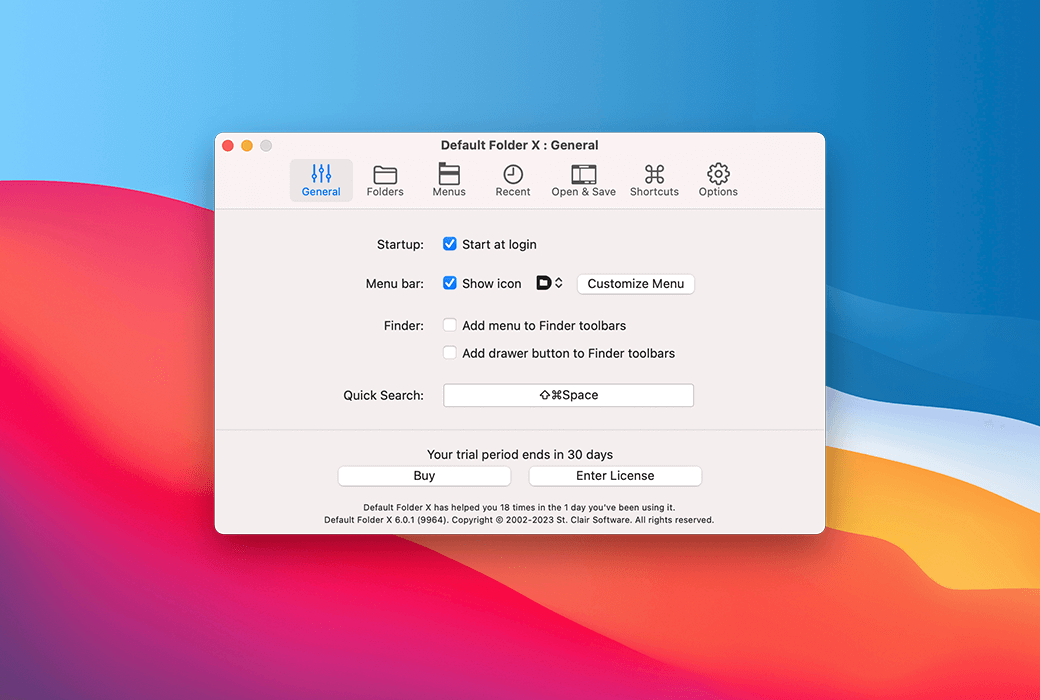
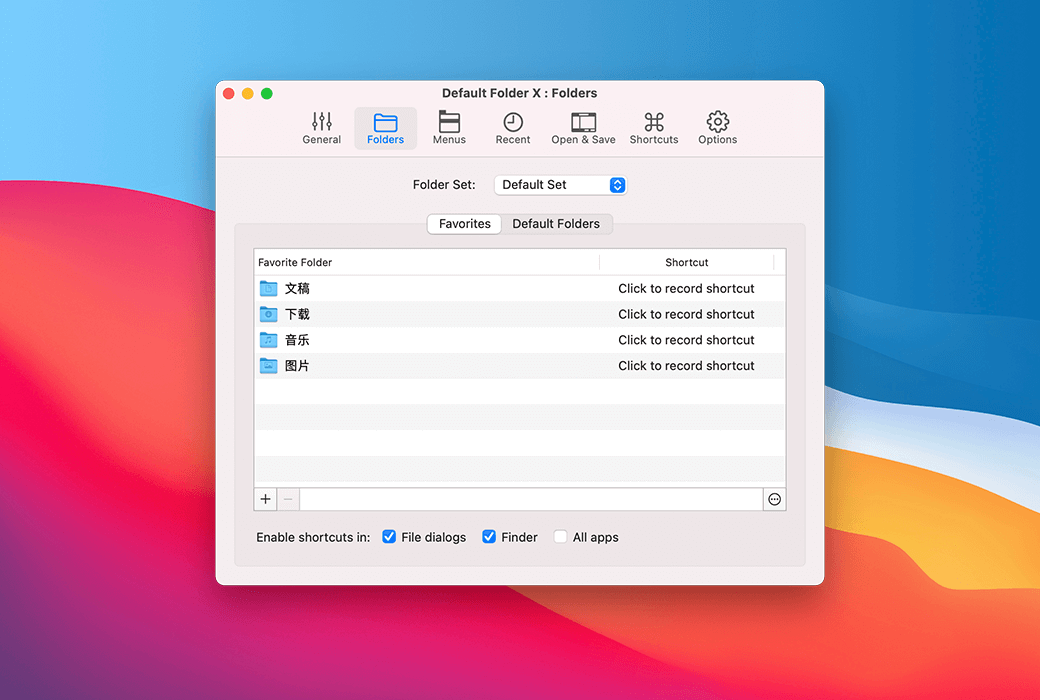
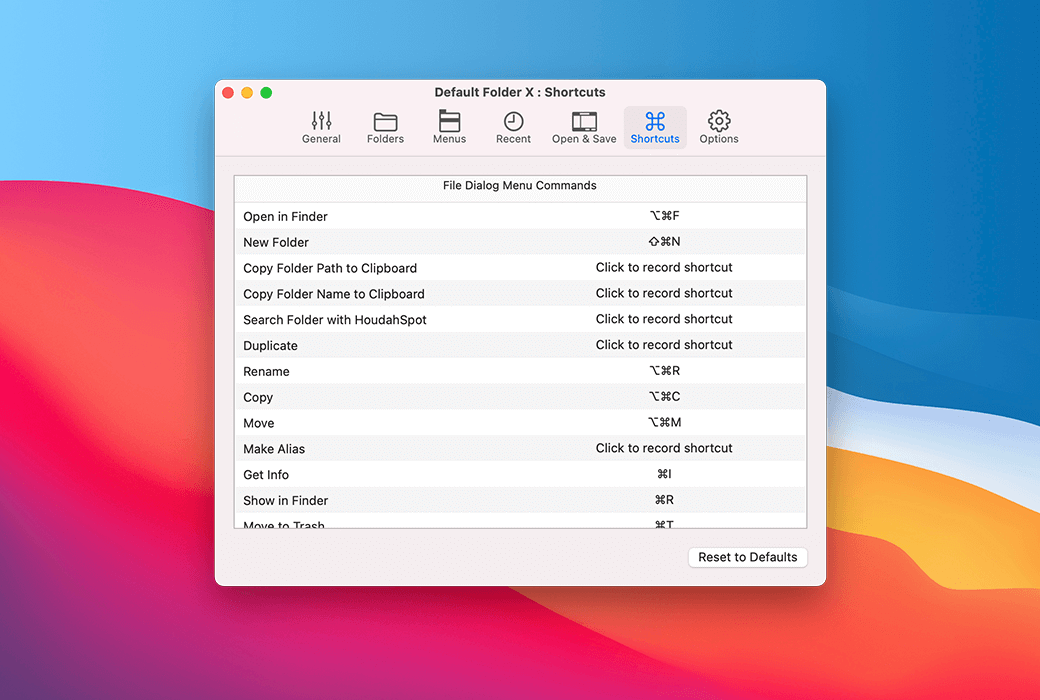
Sử dụng phím tắt cho thư mục ưa thích của bạn để nhanh chóng có được vị trí. Hoặc nhảy đến thư mục bạn đã sử dụng gần đây và mở cửa sổ Finder bằng cách nhấn phím. Các phím tắt cho DFX hoàn toàn có thể cấu hình.
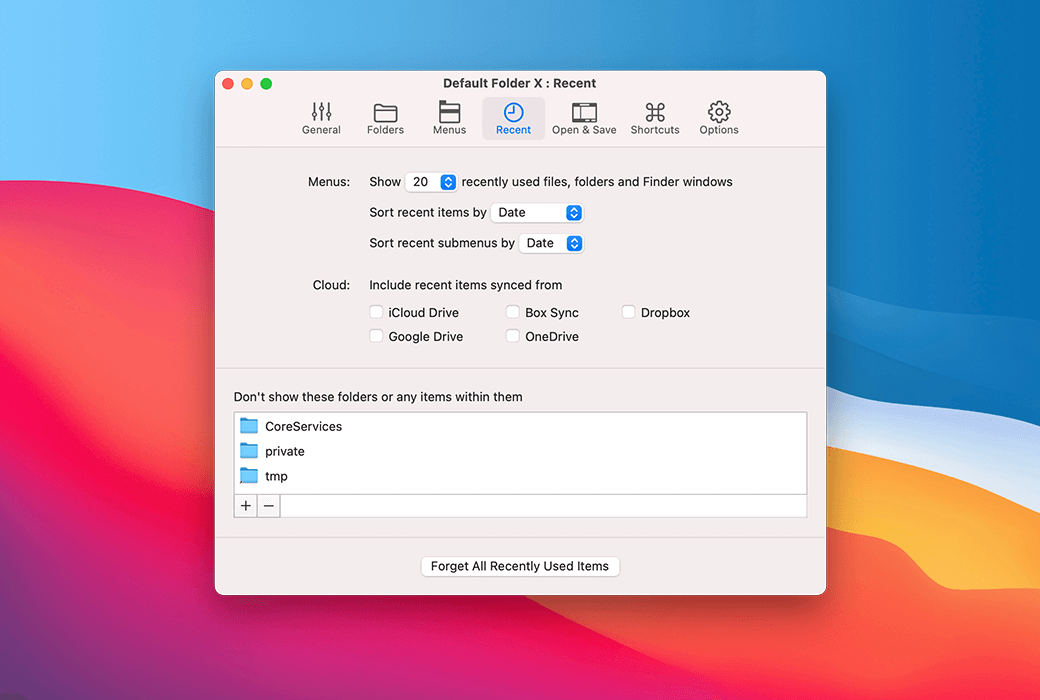
Để giúp bạn nhanh chóng quay trở lại các thư mục và tệp bạn đã sử dụng gần đây, DFX sẽ ghi nhớ chúng cho bạn. Nó thậm chí sẽ chọn lại tập tin cuối cùng bạn mở. Với DFX, bạn sẽ không bao giờ quên nơi bạn đặt mọi thứ.
Nếu bạn thường xuyên lưu nội dung trong cùng một thư mục, DFX có thể ghi nhớ thư mục đó cho bạn. Ngoài ra, bạn có thể đặt nó làm thư mục mặc định của ứng dụng để nó nằm trong thư mục chính xác ngay từ đầu.
Trang web chính thức:https://www.stclairsoft.com/DefaultFolderX/index.html
Trung tâm tải xuống:https://defaultolderx.apsgo.cn
Tải xuống dự phòng:N/A
Thời gian vận chuyển:Xử lý trực tuyến nhân tạo
Chạy nền tảng:macOS
Ngôn ngữ giao diện:Hỗ trợ hiển thị giao diện tiếng Anh, tạm thời không có tiếng Trung.
Hướng dẫn cập nhật:Hỗ trợ cập nhật nâng cấp phiên bản nhỏ. Ví dụ: v6.x
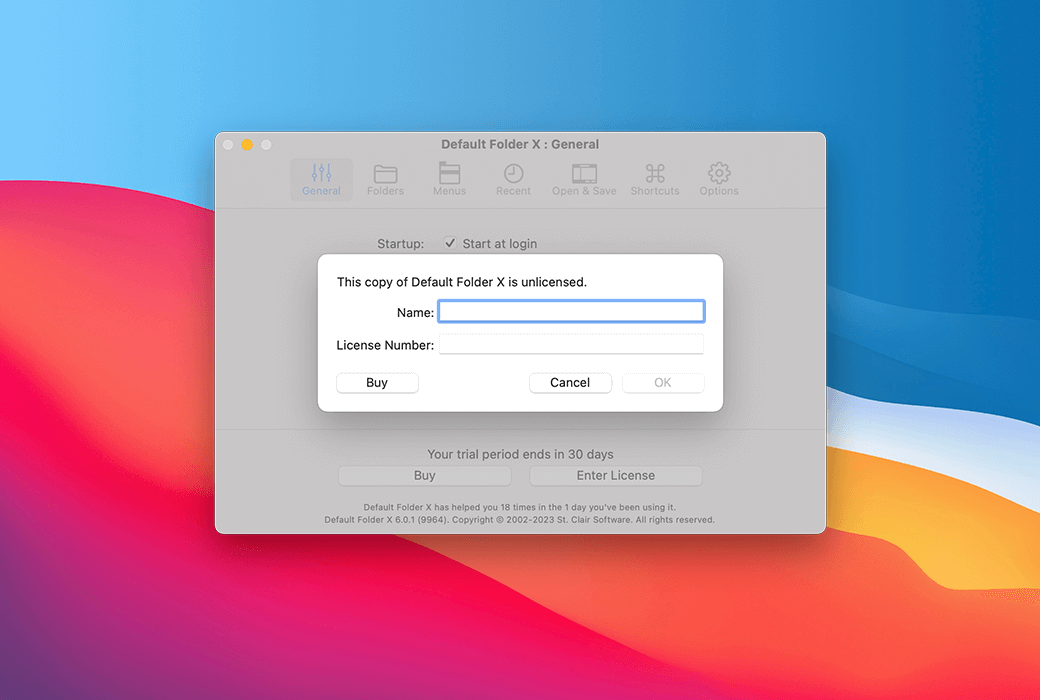
Dùng thử trước khi mua:Dùng thử miễn phí trước khi mua.
Cách nhận hàng:Sau khi mua, thông tin kích hoạt được gửi dưới dạng thư đến hộp thư khi đặt hàng và mã kích hoạt sản phẩm tương ứng có thể được xem trong Trung tâm Cá nhân, Đơn đặt hàng của tôi.
Số lượng thiết bị:Cấp phép cho một người dùng duy nhất có thể cài đặt kích hoạt và sử dụng trên tất cả các thiết bị của họ.
Thay thế máy tính:Máy tính cũ gỡ cài đặt, máy tính mới kích hoạt.
Kích hoạt Boot:Để được thêm vào.
Mô tả đặc biệt:Để được thêm vào.
Tài liệu tham khảo:https://stclairsoft.com/DefaultFolderX/faq.html

Đàm phán hợp tác

默认文件夹X需要屏幕录制权限,因为在某些情况下,它需要在文件对话框的菜单中选择某个内容才能执行操作。
为了在菜单弹出时隐藏它,默认文件夹X会截取文件对话框的截图,并在对话框前短暂显示。
这掩盖了菜单操作的活动,隐藏在一个临时的“假面”之后
它还会使用文件对话框的图像来判断该对话框是否处于暗模式运行。
然后它会利用这些信息将自己的控制项与文件对话框中的控制项进行匹配
(你可能会以为系统可以直接向系统索要这些信息,但 macOS 没有可用的 API 来做这件事。)
这是默认文件夹X一直以来的做法——这并不新鲜。只是新版macOS需要我们先征得你的许可。
截图只存储在内存中,从未保存到文件中,使用后会立即销毁
如果你想看到这个功能,请批准屏幕录制,让默认文件夹X启动,然后立即进入系统设置>隐私与安全>屏幕录制,关闭它。
然后在任何应用程序中打开“打开”对话框(例如在 Safari 中选择“>打开文件”),导航到你的下载文件夹,然后使用新文件夹命令创建新文件夹。
点击确定创建文件夹时,请观看文件对话框。
它会短暂地变成黄色——这本来就是截图用来显示的,但因为你关闭了屏幕录制,默认文件夹X只会显示黄色窗口