拦截猫 终身版 ⚠️ 限时开放
ABBYY
Winstep
TreeSize
WinRAR
GoodSync
MathType
拦截猫 终身版 ⚠️ 限时开放
ประวัติการค้นหา
คุณยังไม่ได้ล็อกอิน หลังจากล็อกอินจะได้รับประสบการณ์ที่ดีขึ้น
*กรุณาภายใน{{receiveCouponInfo.expire_at}}ใช้ก่อน*
คุณยังไม่ได้ล็อกอิน หลังจากล็อกอินจะได้รับประสบการณ์ที่ดีขึ้น



กฎกิจกรรม
1、เวลากิจกรรม:{{ info.groupon.start_at }} ~ {{ info.groupon.end_at }}。
1、เวลากิจกรรม:直至售完。
2、อายุการรวมกลุ่ม:{{ info.groupon.expire_days * 24 }}ชั่วโมง。
3、จำนวนคนในกลุ่ม:{{ info.groupon.need_count }}คน。
ข้อควรรู้การรวมกลุ่ม
1、ขั้นตอนการรวมกลุ่ม: เข้าร่วม/เริ่มกลุ่มซื้อและจ่ายเงินสำเร็จ - ภายในระยะเวลา จำนวนคนในกลุ่มครบตามที่กำหนด - รวมกลุ่มสำเร็จ!
2、หากไม่สามารถรวมคนตามจำนวนที่กำหนดภายในระยะเวลา การรวมกลุ่มจะล้มเหลว เงินที่จ่ายไปจะถูกคืน
3、จำนวนคนและระยะเวลากิจกรรมการรวมกลุ่มอาจแตกต่างกันในสินค้า โปรดดูกฎกิจกรรม
Default Folder X ช่วยให้คุณเข้าถึงไฟล์และโฟลเดอร์ของคุณได้อย่างรวดเร็วในแต่ละแอป
ทำงานได้อย่างมีประสิทธิภาพ
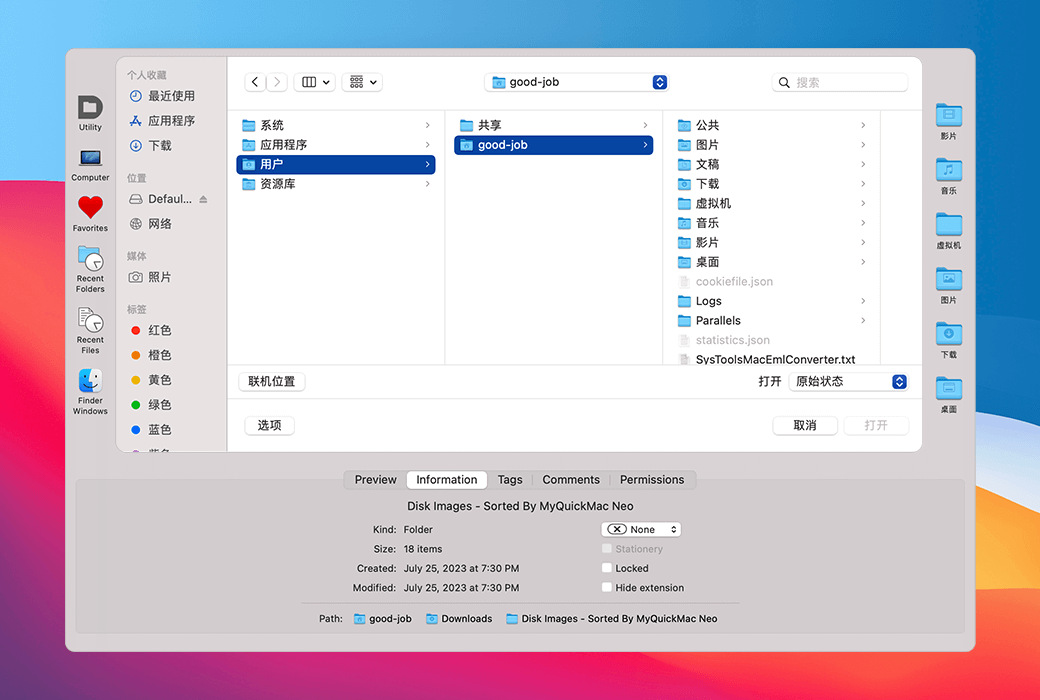
Default Folder X เพิ่มกล่องโต้ตอบเปิดและบันทึกในแอปพลิเคชันทั้งหมดเพื่อให้คุณสามารถ ..
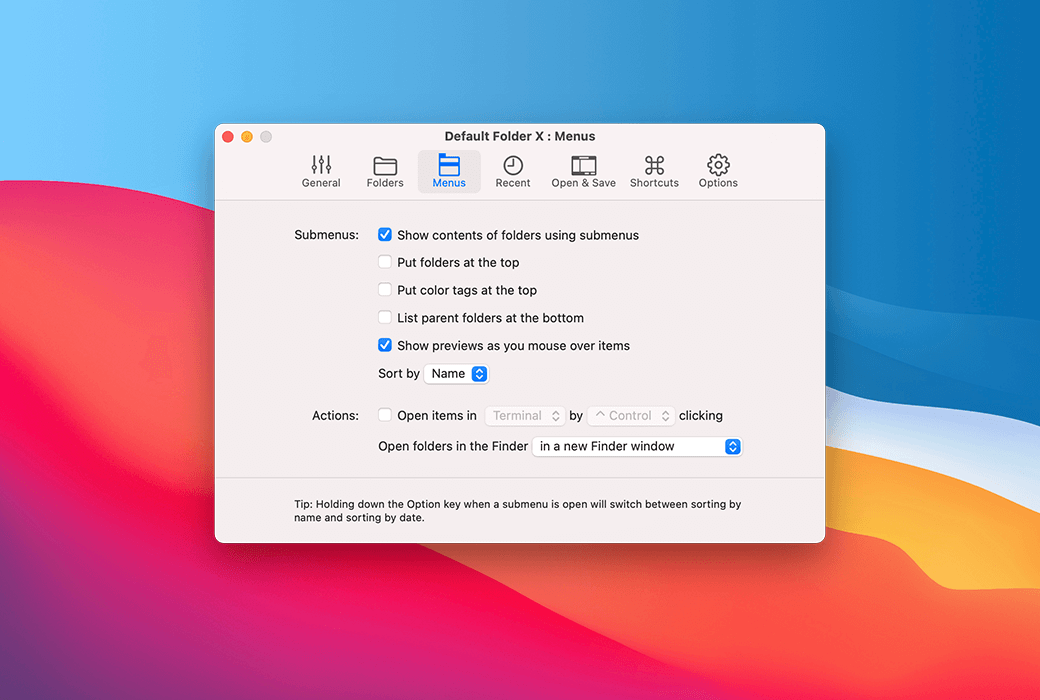
เรียกดูได้อย่างรวดเร็วในโฟลเดอร์ที่มีเมนูเลเยอร์ซึ่งจะขยายเมื่อคุณวางเมาส์ไว้บนโฟลเดอร์
พิมพ์อักขระของชื่อไฟล์หรือโฟลเดอร์หลายตัวและคุณสามารถเปิดได้ในกล่องโต้ตอบไฟล์หรือ Access
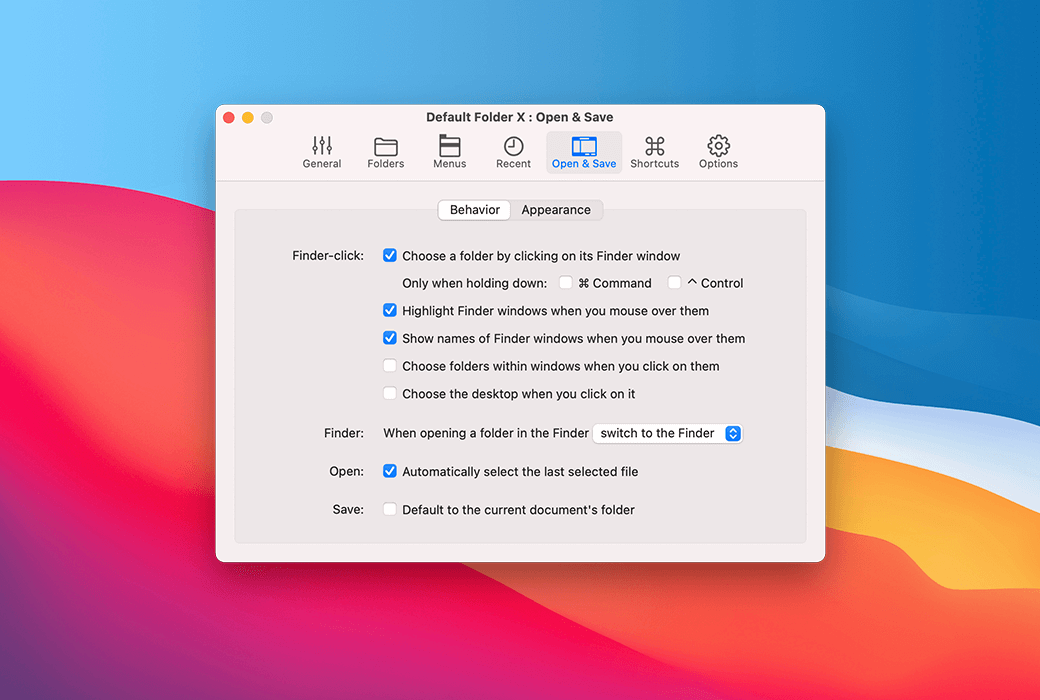
ต้องการบันทึกไฟล์ลงในโฟลเดอร์ที่คุณเปิดใน Finder หรือไม่? เพียงคลิกที่หน้าต่าง Finder!
เร็วขึ้นใน "Access Da"
โฟลเดอร์ปริยาย X ยังมีอยู่ใน Finder ดังนั้นคุณจึงสามารถ ..
เข้าถึงรายการล่าสุดและคอลเลกชันทั้งหมดของคุณได้อย่างรวดเร็วด้วยเมนูที่ปรับแต่งได้
ลากรายการไปยังลิ้นชักใต้หน้าต่าง Access เพื่อให้สามารถเข้าถึงได้ในภายหลัง
ลากรายการไปยังไอคอนแถบเมนูของ DFX แล้วย้ายไปยังโฟลเดอร์โดยตรงผ่านเมนู
ฟังก์ชั่นประหยัดเวลา
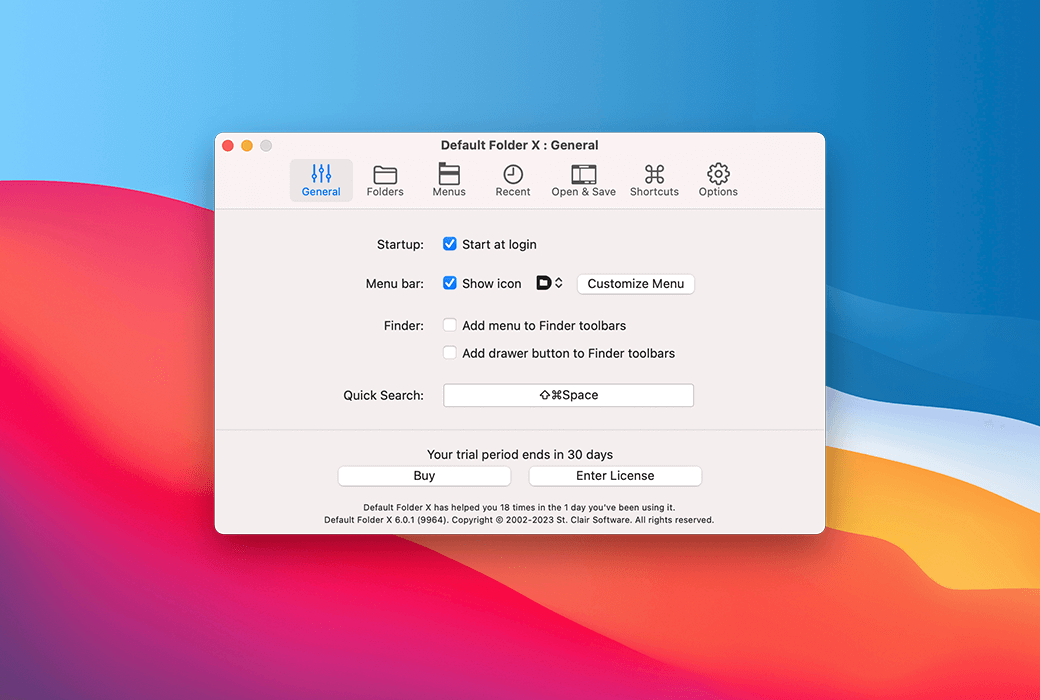
เข้าถึงโฟลเดอร์ล่าสุด คอลเลกชัน และเปิดได้จากแถบเครื่องมือและไอคอนแถบเมนูของ DFX เมนูป๊อปอัพแบบลำดับชั้นช่วยให้คุณสามารถเรียกดูโฟลเดอร์เพื่อเข้าถึงไฟล์ได้อย่างรวดเร็ว
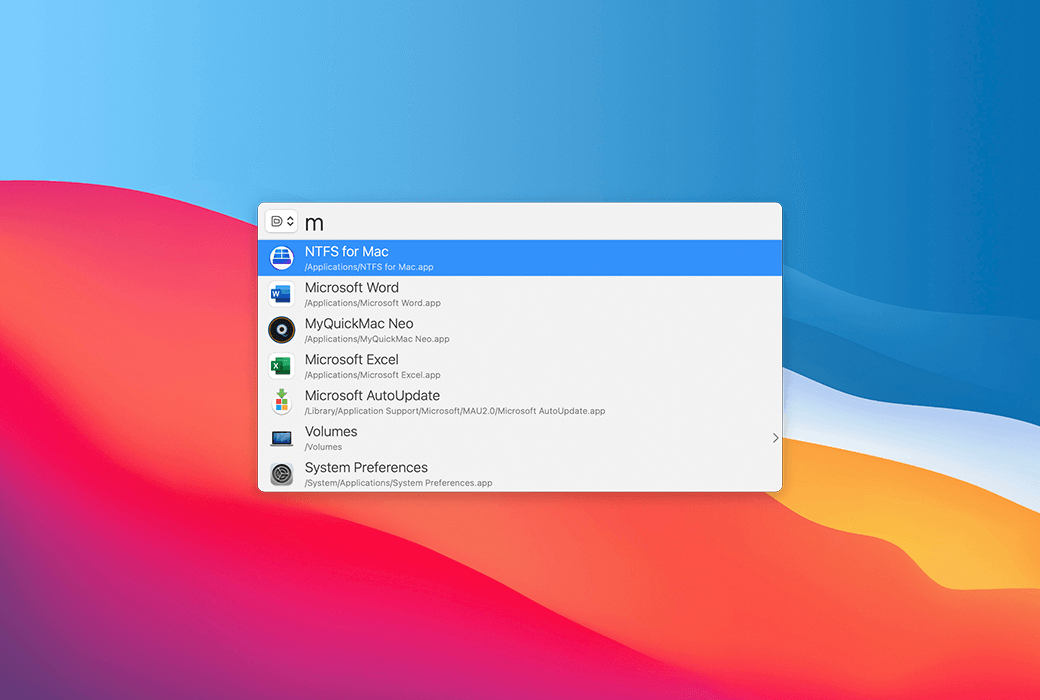
กด Command + Shift + Space เพื่อปรากฏหน้าต่าง "ค้นหาด่วน" และพิมพ์ตัวอักษรของไฟล์โฟลเดอร์หรือชื่อแอปพลิเคชัน DFX จะดึงรายการที่เพิ่งใช้ออกทันที
DFX ช่วยให้คุณสามารถเปิดหรือบันทึกไปยังหน้าต่าง Finder ใด ๆ ได้ด้วยคลิกเดียว นอกจากนี้ยังช่วยให้คุณสามารถรับข้อมูลเกี่ยวกับ, คัดลอก, เปลี่ยนชื่อและลบไฟล์ที่มีอยู่, จึงวางพลังของ Finder ในแต่ละ "เปิด" และ "บันทึก" กล่องโต้ตอบ.
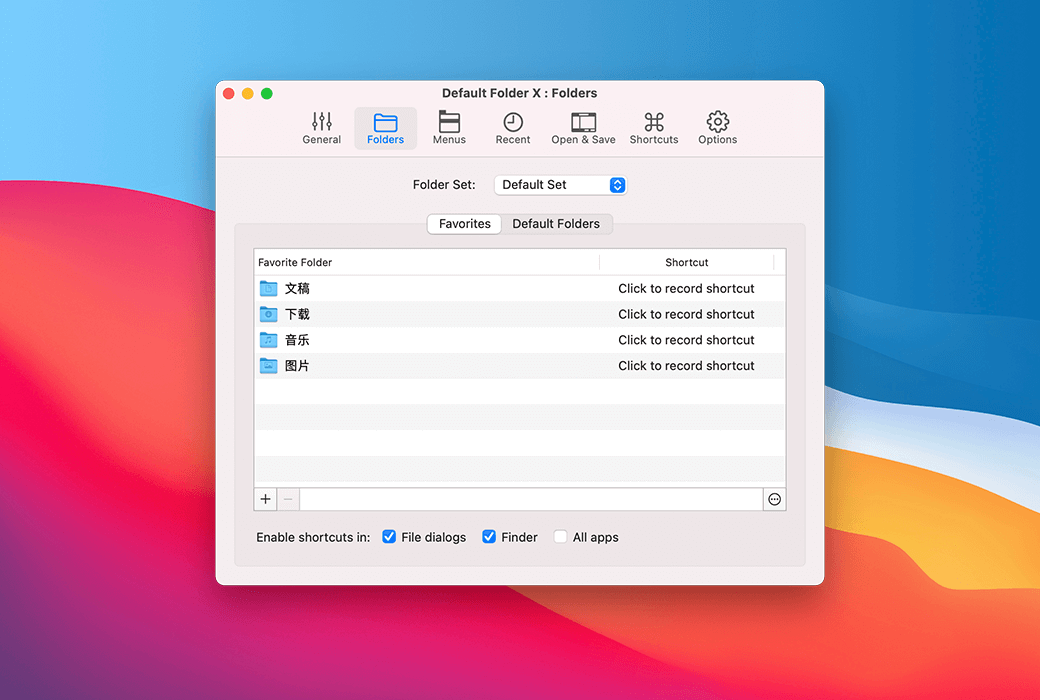
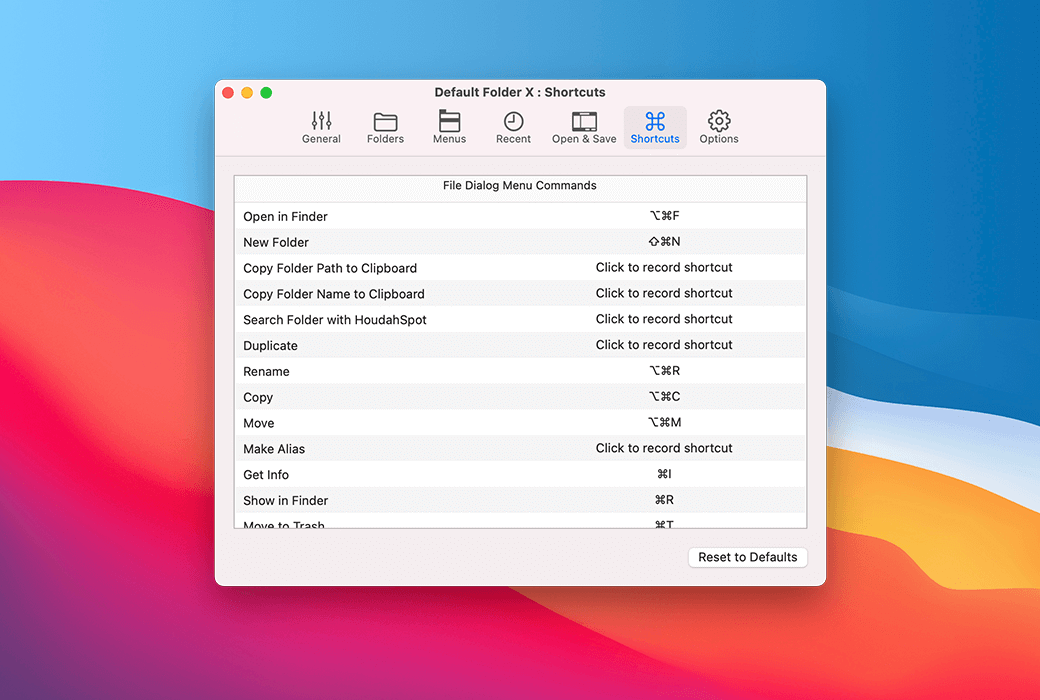
ใช้ทางลัดแป้นพิมพ์ของโฟลเดอร์ที่คุณต้องการเพื่อรับสถานที่ได้อย่างรวดเร็ว หรือข้ามไปยังโฟลเดอร์ที่คุณใช้เมื่อเร็ว ๆ นี้และเปิดหน้าต่าง Finder โดยการกดปุ่ม ทางลัดของ DFX สามารถกำหนดค่าได้อย่างสมบูรณ์
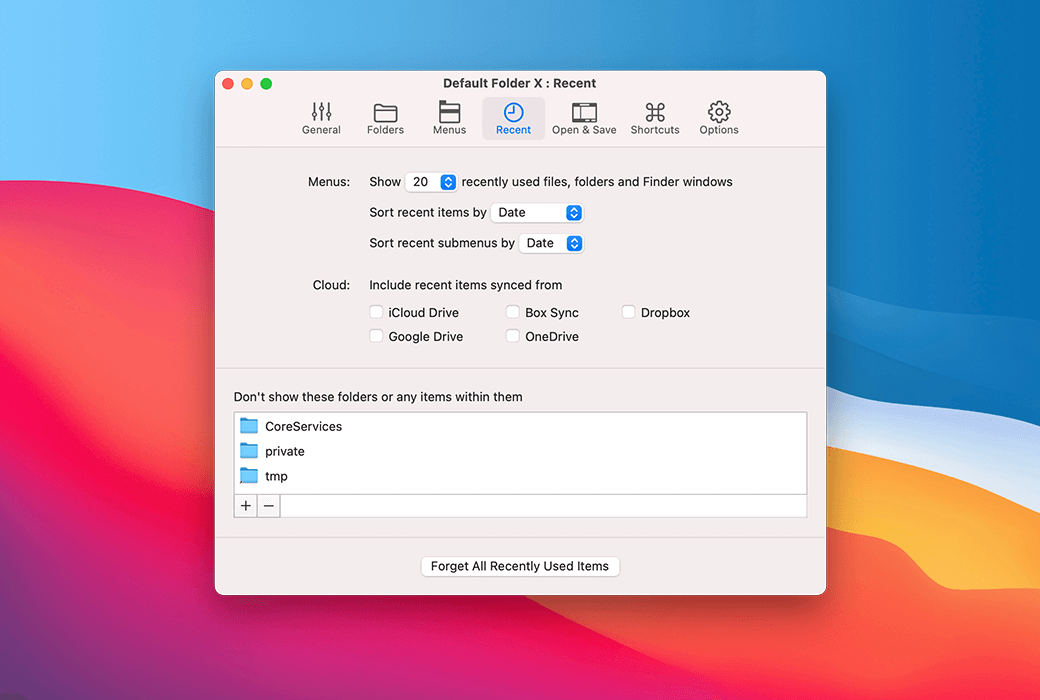
เพื่อช่วยให้คุณกลับไปยังโฟลเดอร์และไฟล์ที่คุณใช้เมื่อเร็ว ๆ นี้ได้อย่างรวดเร็ว DFX จะจดจำไว้ให้คุณ มันยังจะเลือกไฟล์สุดท้ายที่คุณเปิดอยู่ ด้วย DFX คุณจะไม่มีวันลืมว่าคุณเก็บของไว้ที่ไหน
หากคุณบันทึกเนื้อหาในโฟลเดอร์เดียวกันบ่อยครั้ง DFX สามารถจำโฟลเดอร์นั้นให้คุณได้ อีกทางเลือกหนึ่งคือคุณสามารถตั้งค่าให้เป็นโฟลเดอร์เริ่มต้นของโปรแกรมเพื่อให้อยู่ในโฟลเดอร์ที่ถูกต้องตั้งแต่เริ่มต้น
เว็บไซต์อย่างเป็นทางการ:https://www.stclairsoft.com/DefaultFolderX/index.html
ศูนย์ดาวน์โหลด:https://defaultolderx.apsgo.cn
ดาวน์โหลดสแตนด์บาย:N/A
เวลาจัดส่ง:การประมวลผลออนไลน์ด้วยตนเอง
แพลตฟอร์มการทำงาน:macOS
อินเตอร์เฟซภาษา:รองรับการแสดงผลอินเตอร์เฟซภาษาอังกฤษไม่มีภาษาจีนในขณะนี้
คำแนะนำการอัปเดต:รองรับการอัปเดตการอัพเกรดรุ่นเล็ก เช่น: v6.x
ทดลองใช้ก่อนซื้อ:ทดลองใช้ฟรีก่อนซื้อ
วิธีรับสินค้า:หลังจากการซื้อข้อมูลการเปิดใช้งานจะถูกส่งในรูปแบบของจดหมายไปยังกล่องจดหมายเมื่อสั่งซื้อในขณะที่มีอยู่ในศูนย์ส่วนบุคคลและรหัสการเปิดใช้งานผลิตภัณฑ์ที่สอดคล้องกันสามารถดูได้ในคำสั่งซื้อของฉัน
จำนวนอุปกรณ์:อนุญาตให้ผู้ใช้รายเดียวซึ่งสามารถติดตั้งการเปิดใช้งานและใช้งานบนอุปกรณ์ทั้งหมดของตนเอง
เปลี่ยนคอมพิวเตอร์:ถอนการติดตั้งคอมพิวเตอร์เดิมเปิดใช้งานคอมพิวเตอร์ใหม่
เปิดใช้งานบูต:เพื่อเพิ่มเติม
คำแนะนำพิเศษ:เพื่อเพิ่มเติม

เจรจาความร่วมมือ

这其实不是Default Folder的问题,而是系统没正确记住对话框大小的问题
要调整对话框大小,按住Shift键,用鼠标点击文件对话框的任一边缘(点击实际对话框的边缘,而不是默认文件夹X边框的边缘),然后拖到对话框中心。
这样可以调整所有维度的对话大小,即使部分内容在屏幕外。一旦你调整了对话框大小,macOS 应该会记住这个大小,并在同一个应用中调用同一对话框时使用它。
注意对话框大小是每个应用程序都会记住的,所以如果你在多个应用中遇到这个问题,就需要分别在每个应用中调整对话框大小
如果系统在你调整了文件对话框大小后没能正确记住它们的大小(有时如果大小不对,它确实会记不住),你可以用默认文件夹X覆盖大小,强制恢复到你设置的大小
操作方法是按住Option键,在菜单栏默认文件夹X的菜单中选择设置
在出现的“附加设置”表格中,开启“记住文件对话框大小”,然后点击确定