拦截猫 终身版 ⚠️ 限时开放
ABBYY
Winstep
TreeSize
WinRAR
GoodSync
MathType
拦截猫 终身版 ⚠️ 限时开放
История поиска
Войдите для лучшего опыта
*До{{receiveCouponInfo.expire_at}}Использовать до*
Войдите для лучшего опыта



Правила акции
1、Время акции:{{ info.groupon.start_at }} ~ {{ info.groupon.end_at }}。
1、Время акции:Пока есть в наличии。
2、Срок действия группы:{{ info.groupon.expire_days * 24 }}час.。
3、Участников в группе:{{ info.groupon.need_count }}чел.。
Важная информация
1、Процесс: Вступите/Создайте и оплатите -> Наберите группу -> Успех!
2、Если группа не наберётся, деньги вернутся.
3、Условия зависят от товара. Читайте правила.
Default Folder X обеспечивает быстрый доступ к файлам и папкам в каждом приложении.
Эффективная работа
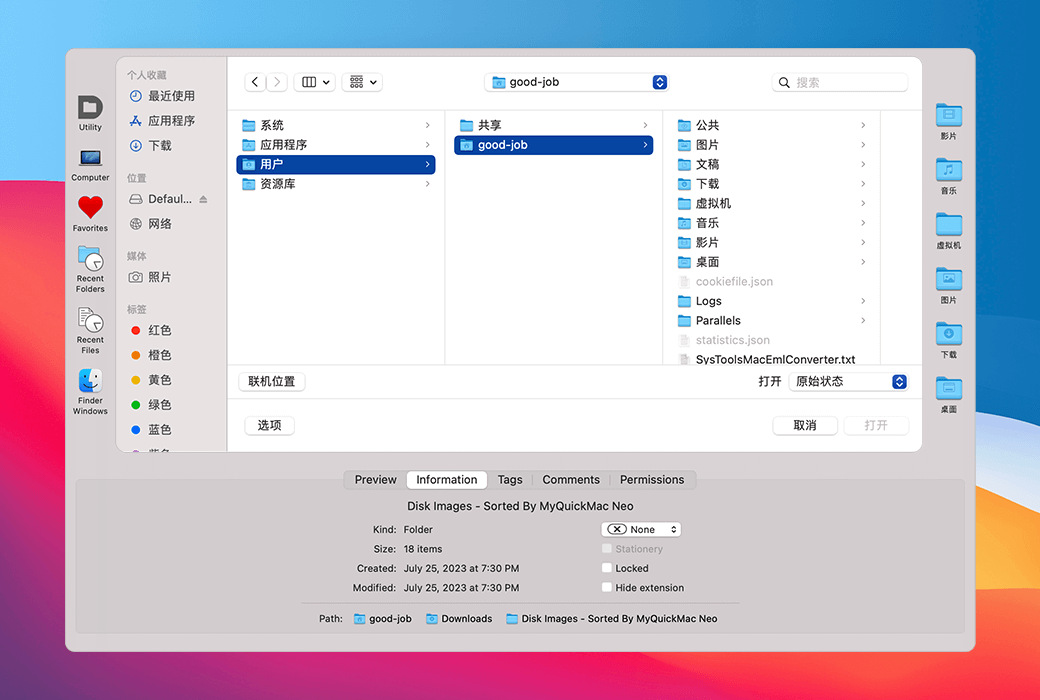
Default Folder X улучшает диалоги « Открыть» и « Сохранить» во всех приложениях, поэтому вы можете. Это...
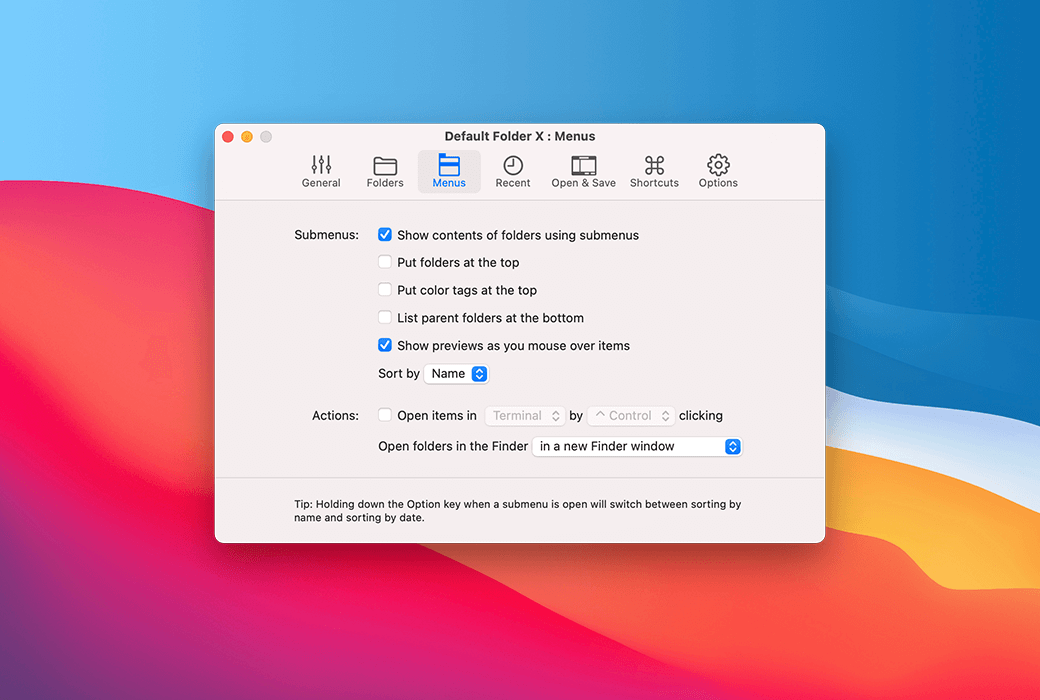
Быстрый просмотр папок с иерархическими меню, которые разворачиваются, когда вы повесите мышь на папку.
Введите несколько символов имени файла или папки, чтобы открыть его в диалоге файла или « Доступ к данным».
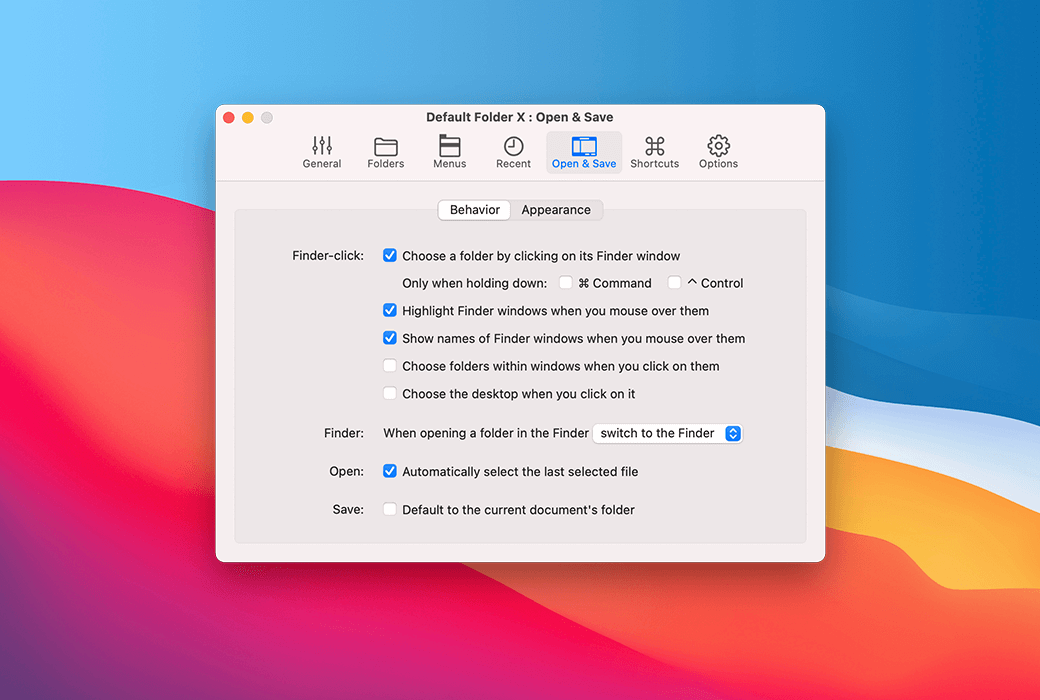
Нужно ли сохранять файлы в папке, которую вы открыли в Finder? Просто нажмите окно Finder!
Быстрее в « Визите»
Папка X по умолчанию также доступна в Finder, поэтому вы можете. Это...
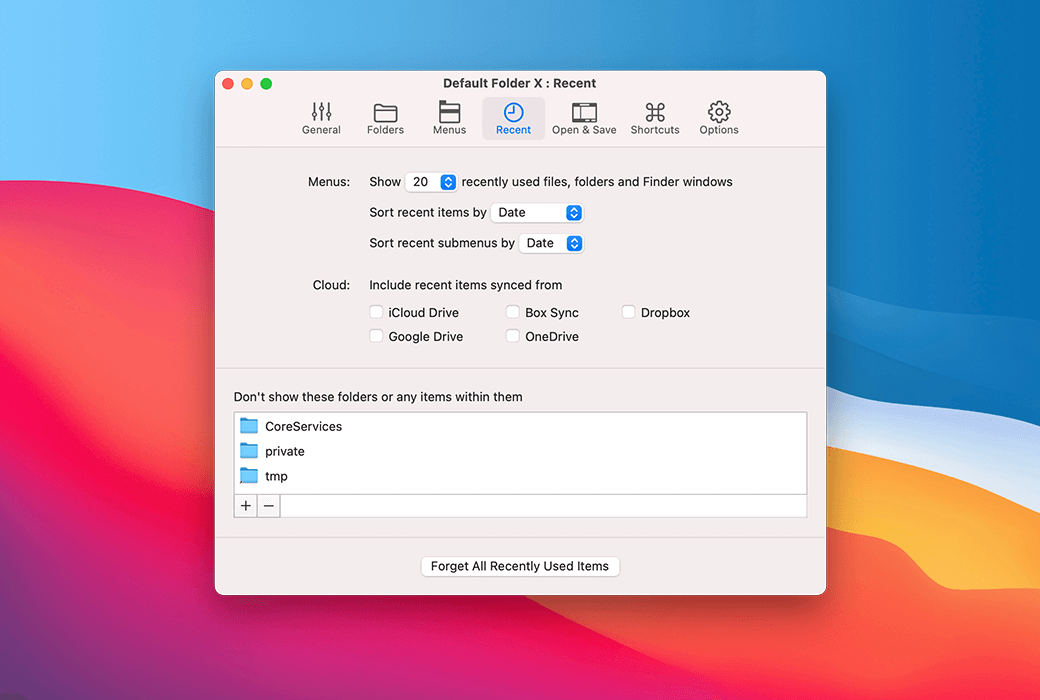
Используйте настраиваемое меню для быстрого доступа ко всем недавним и коллекционным проектам.
Перетащите проект в ящик под окном "Доступ", чтобы потом он был в пределах досягаемости.
Перетащите элементы на значок панели меню DFX и переместите их прямо в папку через меню.
Функция экономии времени
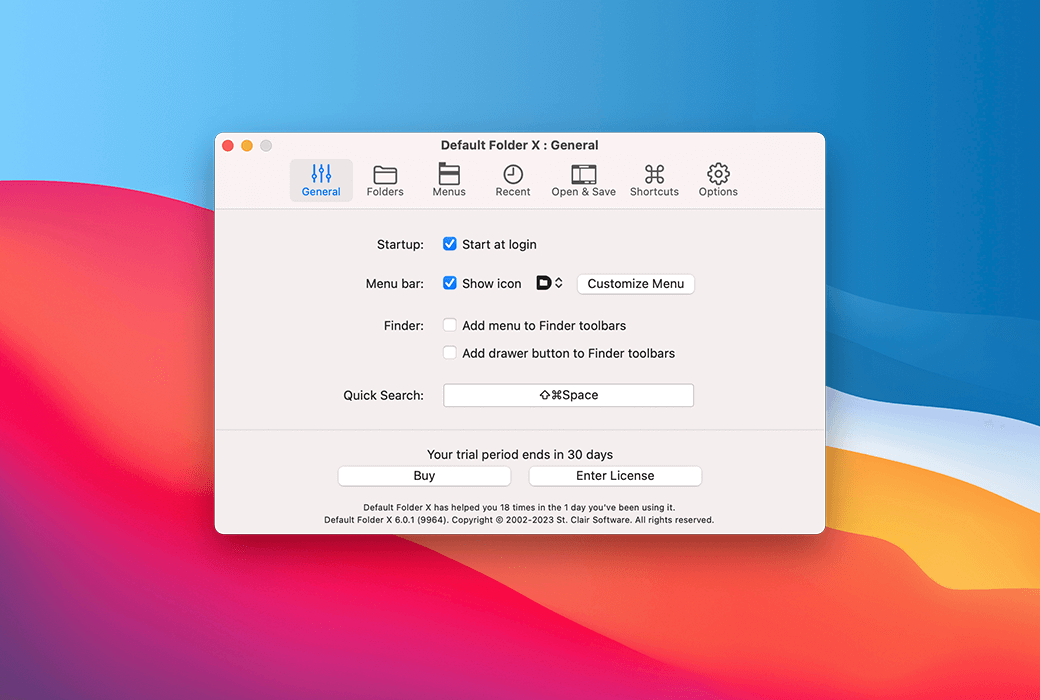
Доступ к последним, собранным и открытым папкам из значков панели инструментов DFX и панели меню. Слоистое всплывающее меню позволяет быстро просматривать папки для доступа к файлам.
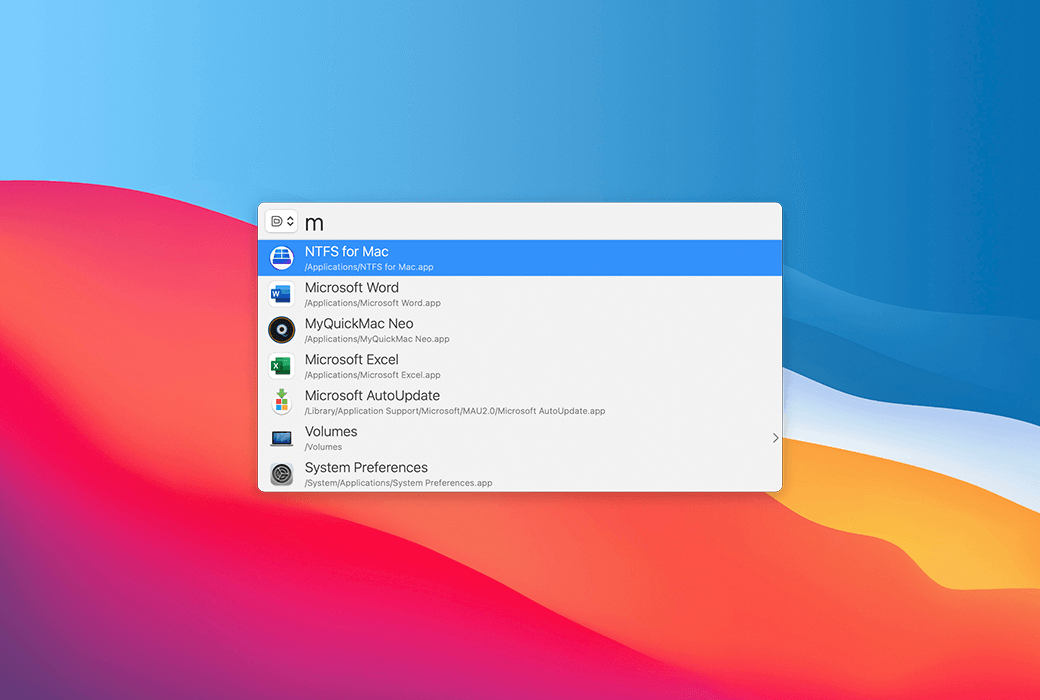
Нажмите всплывающее окно « Быстрый поиск» Command + Shift + Space и введите несколько букв имени файла, папки или приложения. DFX немедленно выводит из строя недавно использованные проекты.
DFX позволяет открыть или сохранить окно Finder одним щелчком мыши. Он также позволяет получать информацию о, копировать, переименовывать и удалять существующие файлы, помещая мощные функции Finder в каждый диалог « Открыть» и « Сохранить».
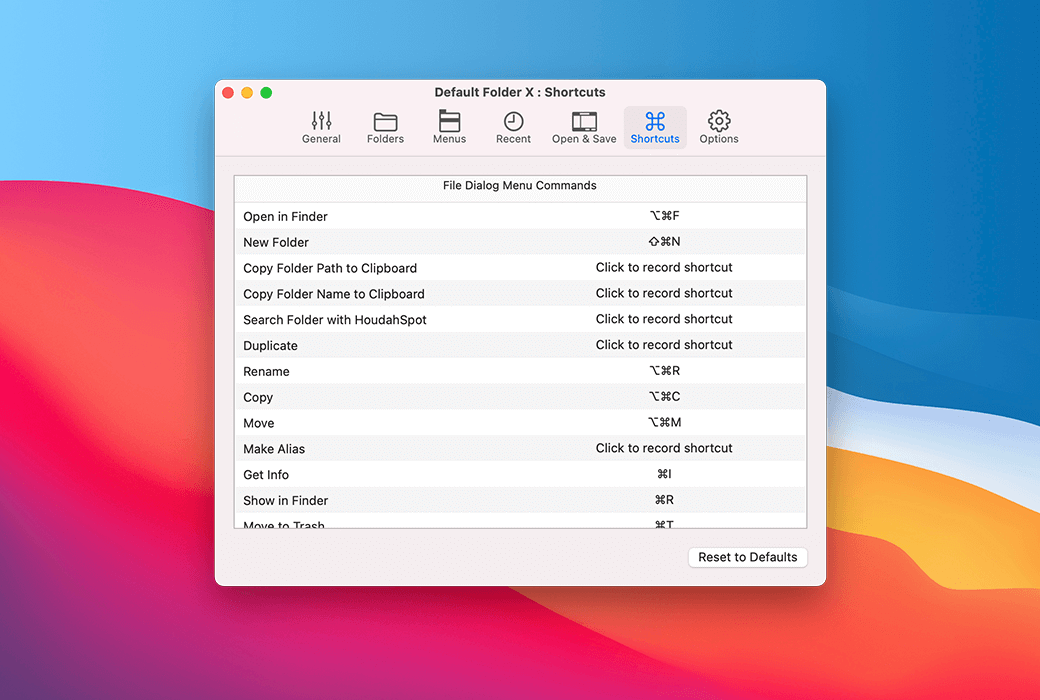
Используйте комбинации клавиш для папок, чтобы быстро получить место. Или перейти в недавно используемую папку и открыть окно Finder нажатием клавиши. Комбинации клавиш DFX полностью настраиваемы.
Чтобы помочь вам быстро вернуться к папкам и файлам, которые вы недавно использовали, DFX запоминает их для вас. Он даже заново выберет последний файл, который вы откроете. С DFX вы никогда не забудете, куда положили вещи.
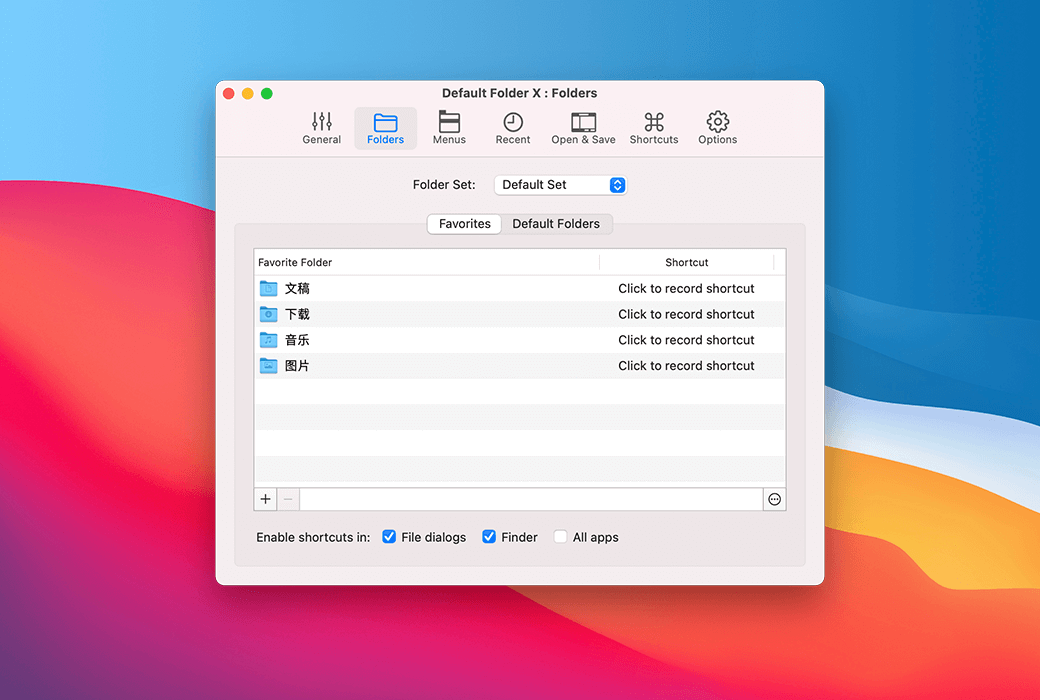
Если вы часто храните содержимое в одной и той же папке, DFX может запомнить эту папку для вас. Или вы можете настроить его как папку по умолчанию для приложения, чтобы он был в правильной папке с самого начала.
Официальный сайт:https://www.stclairsoft.com/DefaultFolderX/index.html
Центр загрузки:https://defaultolderx.apsgo.cn
Резервная загрузка:N/A
Время отгрузки:Искусственная онлайновая обработка
Запуск платформы:macOS
Язык интерфейса:Поддержка отображения интерфейса на английском языке, пока нет китайского.
Обновленная информация:Поддержка небольших обновлений. Например: v6.x
Испытание перед покупкой:Перед покупкой можно попробовать бесплатно.
Как получить товар:После покупки информация об активации отправляется по почте на почтовый ящик при размещении заказа, а соответствующий код активации продукта можно просмотреть в персональном центре, в моем заказе.
Количество оборудования:Лицензия предоставляется одному пользователю, который может устанавливать активировать и использовать на всех своих устройствах.
Замена компьютера:Исходный компьютер выгружен, новый компьютер активирован.
Активировать загрузку:Будет добавлено позднее.
Специальное примечание:Будет добавлено позднее.

Сотрудничество

默认文件夹X需要屏幕录制权限,因为在某些情况下,它需要在文件对话框的菜单中选择某个内容才能执行操作。
为了在菜单弹出时隐藏它,默认文件夹X会截取文件对话框的截图,并在对话框前短暂显示。
这掩盖了菜单操作的活动,隐藏在一个临时的“假面”之后
它还会使用文件对话框的图像来判断该对话框是否处于暗模式运行。
然后它会利用这些信息将自己的控制项与文件对话框中的控制项进行匹配
(你可能会以为系统可以直接向系统索要这些信息,但 macOS 没有可用的 API 来做这件事。)
这是默认文件夹X一直以来的做法——这并不新鲜。只是新版macOS需要我们先征得你的许可。
截图只存储在内存中,从未保存到文件中,使用后会立即销毁
如果你想看到这个功能,请批准屏幕录制,让默认文件夹X启动,然后立即进入系统设置>隐私与安全>屏幕录制,关闭它。
然后在任何应用程序中打开“打开”对话框(例如在 Safari 中选择“>打开文件”),导航到你的下载文件夹,然后使用新文件夹命令创建新文件夹。
点击确定创建文件夹时,请观看文件对话框。
它会短暂地变成黄色——这本来就是截图用来显示的,但因为你关闭了屏幕录制,默认文件夹X只会显示黄色窗口