拦截猫 终身版 ⚠️ 限时开放
ABBYY
Winstep
TreeSize
WinRAR
GoodSync
MathType
拦截猫 终身版 ⚠️ 限时开放
Historische Suche
Bitte anmelden für besseres Erlebnis
*Bitte innerhalb von{{receiveCouponInfo.expire_at}}Vor Nutzung*
Bitte anmelden für besseres Erlebnis



Aktionsregeln
1、Aktionszeit:{{ info.groupon.start_at }} ~ {{ info.groupon.end_at }}。
1、Aktionszeit:Sofort fertig。
2、Gruppenkauf gültig bis:{{ info.groupon.expire_days * 24 }}Stunde。
3、Gruppenteilnehmer:{{ info.groupon.need_count }}Person。
Gruppenkaufinformationen
1、Ablauf: Beitreten/Starten, bezahlen, Mindestteilnehmer erreichen – Erfolg!
2、Bei Nichterreichen der Mindestteilnehmerzahl wird der Betrag zurückerstattet.
3、Mindestteilnehmer und Zeit variieren je nach Produkt.
Default Folder X ermöglicht Ihnen den schnellen Zugriff auf Ihre Dateien und Ordner in jeder Anwendung.
Effiziente Arbeit
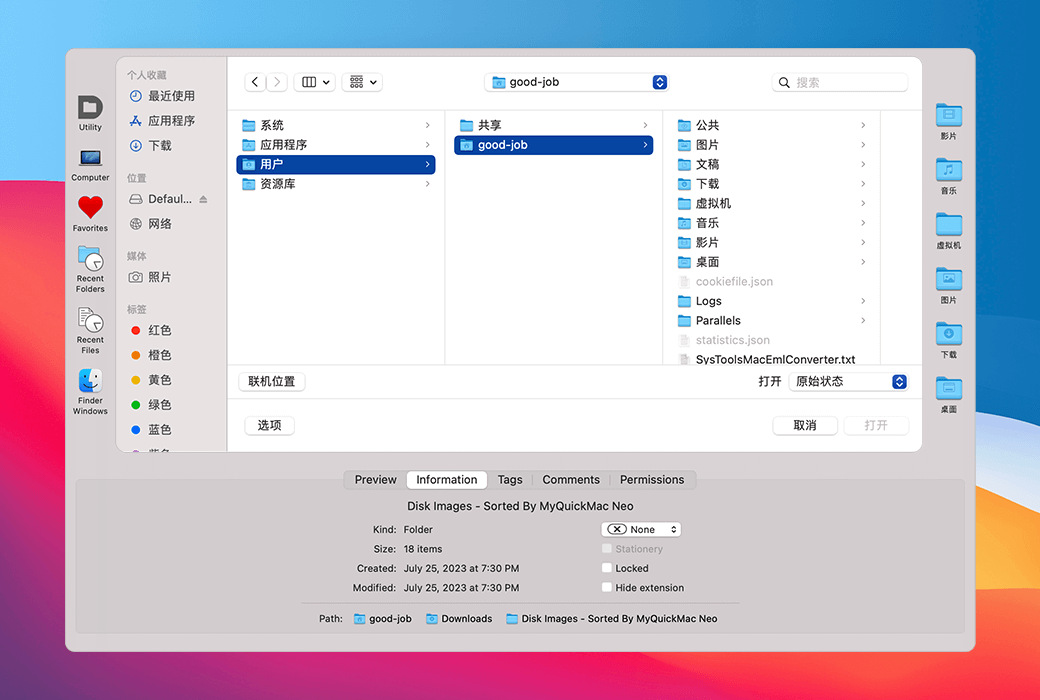
Default Folder X erweitert die Dialoge Öffnen und Speichern in allen Anwendungen, so dass Sie können. ..
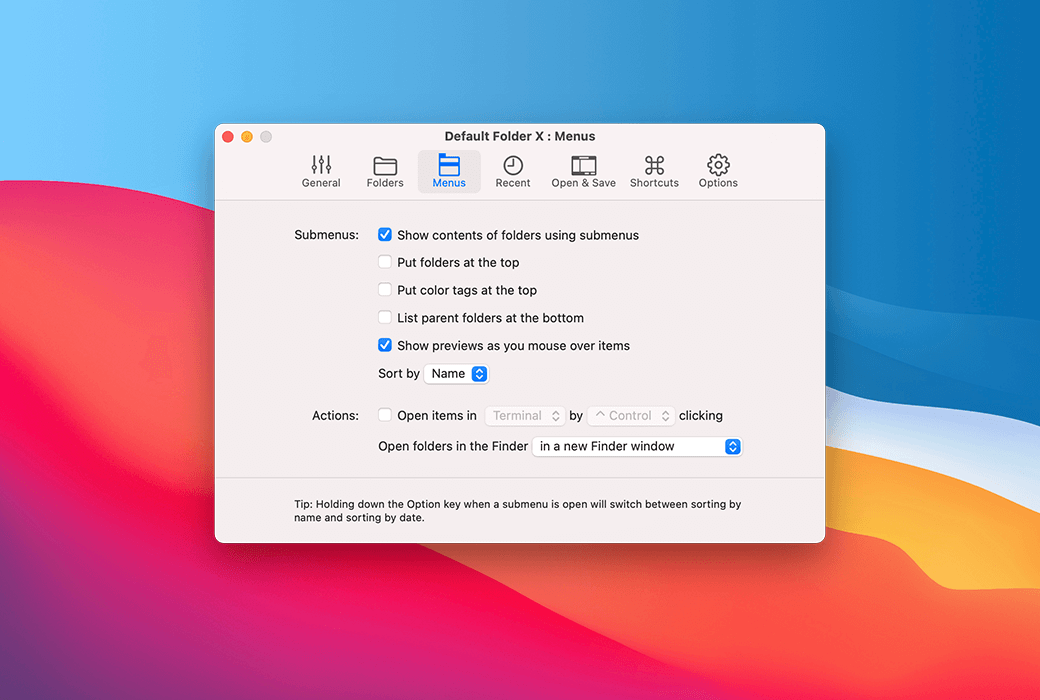
Durchsuchen Sie schnell Ordner mit gestreckten Menüs, die sich erweitern, wenn Sie mit der Maus über den Ordner schweben.
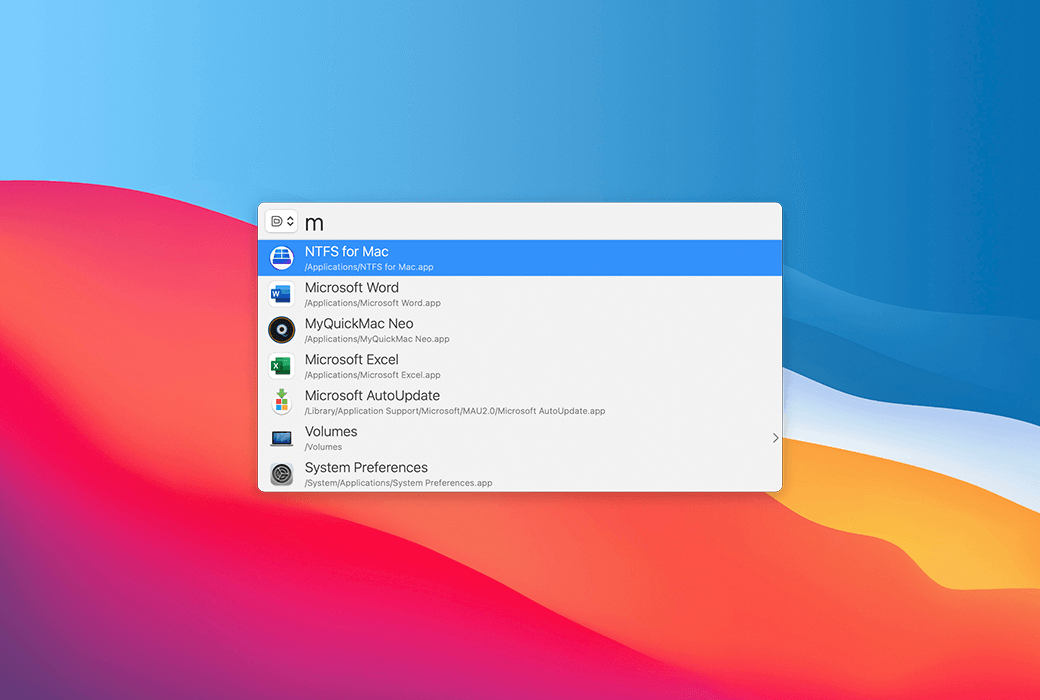
Geben Sie mehrere Zeichen des Datei- oder Ordnernamens ein, um ihn im Dateidialogfeld oder im Zugriff zu öffnen.
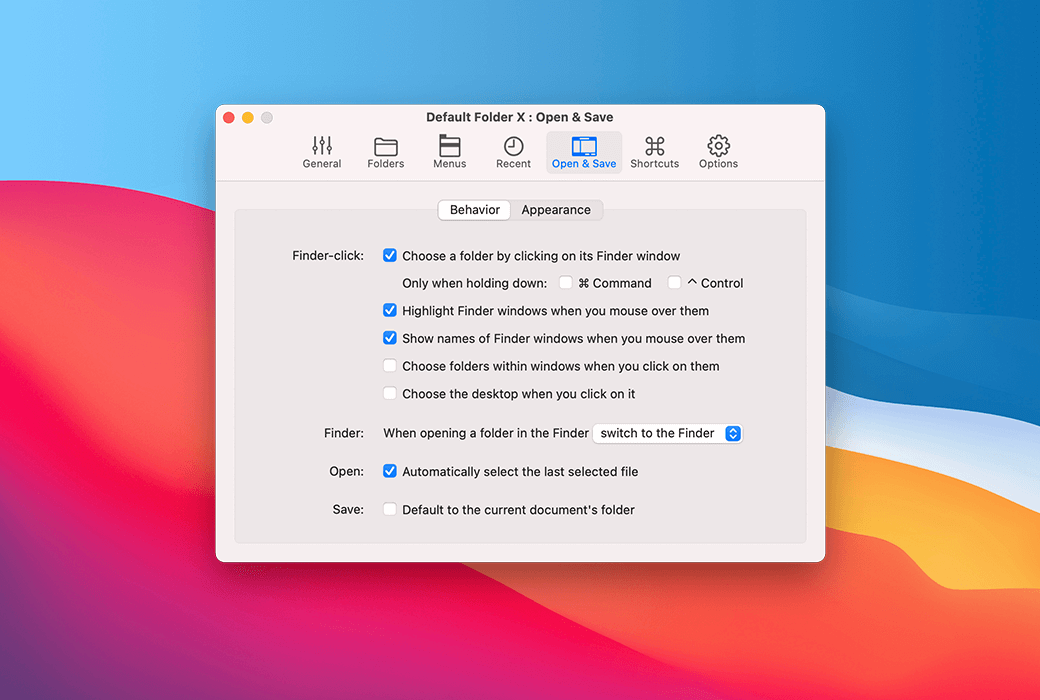
Muss ich die Datei in einem Ordner speichern, den du im Finder geöffnet hast? Klicken Sie einfach im Finder-Fenster!
Schneller im "Besuch"
Der Standardordner X ist auch im Finder verfügbar, so können Sie. ..
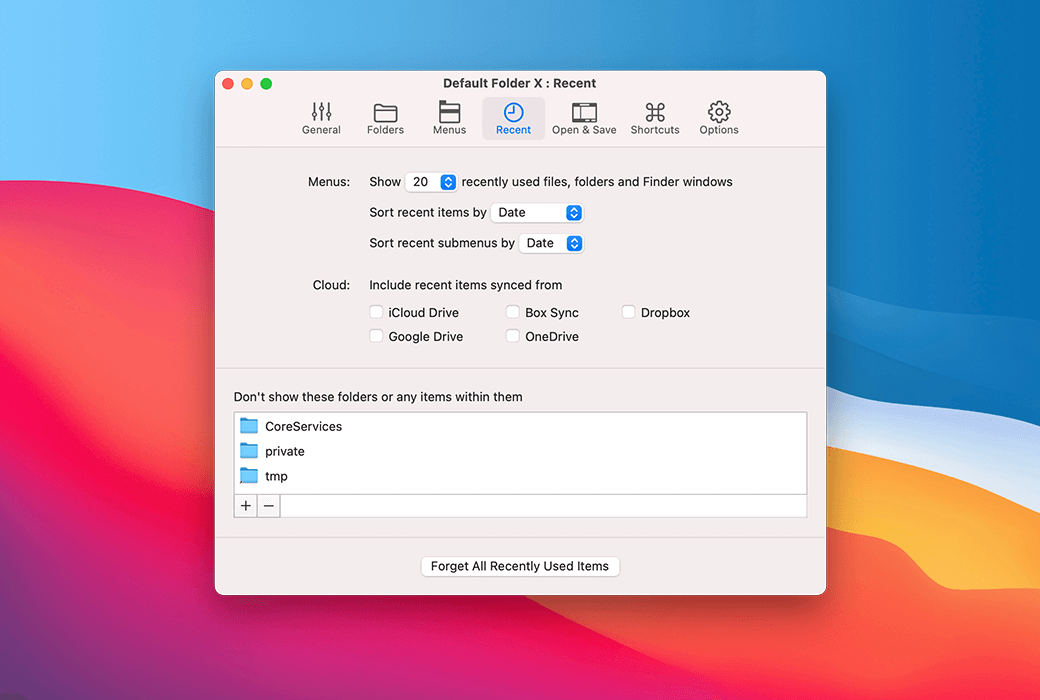
Nutzen Sie ein anpassbares Menü, um schnell auf alle Ihre jüngsten und gewünschten Elemente zuzugreifen.
Ziehen Sie das Element in die Schublade unterhalb des Fensters "Besuch", damit es später zur Verfügung steht.
Ziehen Sie Elemente auf das Menüleiste-Symbol von DFX und verschieben Sie sie direkt über das Menü in den Ordner.
Zeitsparende Funktionen
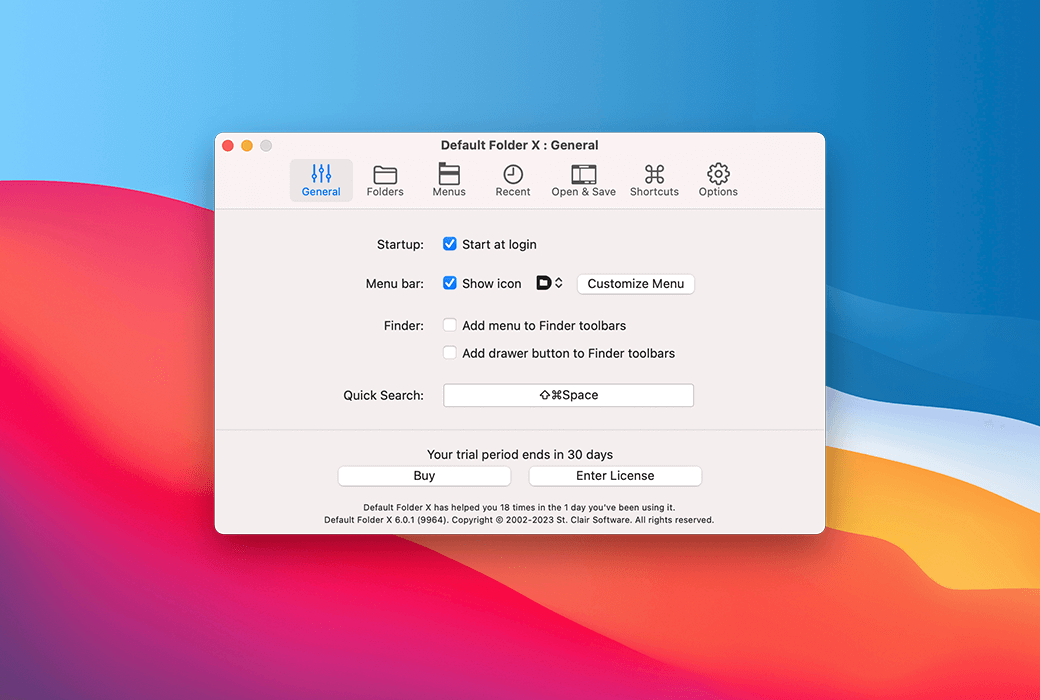
Zugriff auf Ihre zuletzt geöffneten, gewünschten und geöffneten Ordner über die Symbole der DFX-Werkzeugleiste und Menüleiste. Mit einem gestreckten Pop-up-Menü können Sie schnell in Ordnern durchsuchen, um auf Dateien zuzugreifen.
Drücken Sie Befehl+Umschalt+Platz, um das Pop-up-Fenster Schnellsuche zu öffnen, und geben Sie dann einige Buchstaben des Namens der Datei, Ordner oder Anwendung ein. DFX ruft die zuletzt verwendeten Projekte sofort auf.
Mit DFX können Sie mit nur einem Klick in jedem Finder-Fenster öffnen oder speichern. Darüber hinaus können Sie Informationen über vorhandene Dateien abrufen, kopieren, umbenennen und löschen, wodurch die Leistungsfähigkeit des Finders in jedem Dialogfeld Öffnen und Speichern integriert wird.
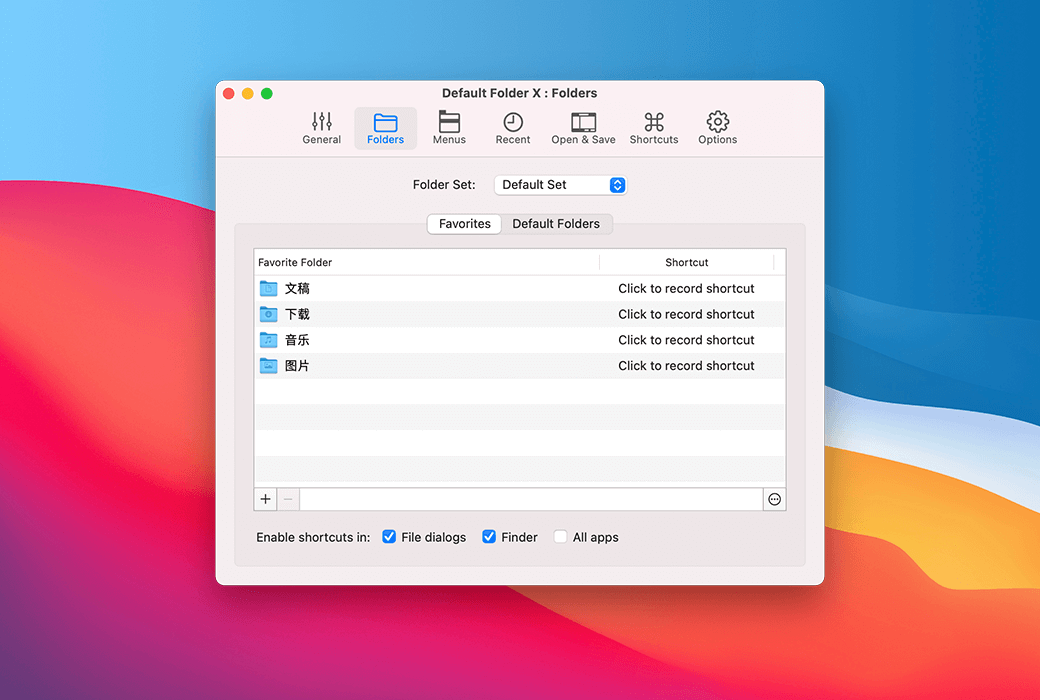
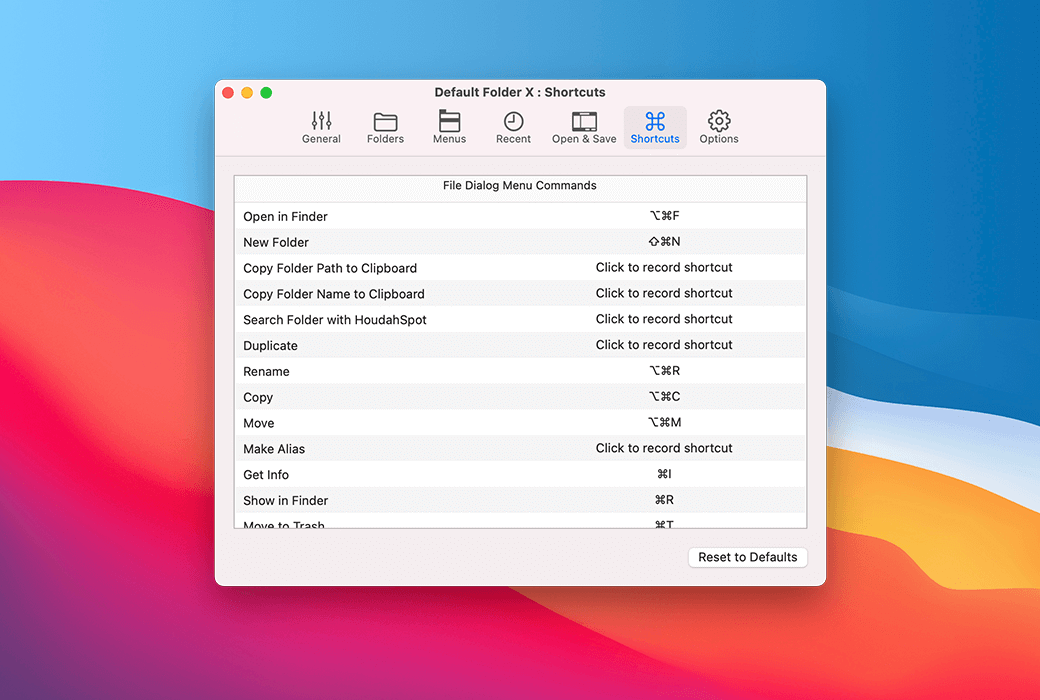
Verwenden Sie die Tastenkombinationen für Ihren Lieblingsordner, um einen Ort schnell zu erhalten. Oder springen Sie zum zuletzt verwendeten Ordner und öffnen Sie das Finder-Fenster mit einem Tastendruck. Die Verknüpfungen von DFX sind vollständig konfigurierbar.
Um Ihnen zu helfen, schnell zu Ordnern und Dateien zurückzukehren, die Sie zuletzt verwendet haben, speichert sich DFX diese für Sie. Es wählt sogar die letzte Datei aus, die Sie geöffnet haben. Mit DFX vergessen Sie nie, wo Sie Ihre Sachen gelegt haben.
Wenn Sie Inhalte häufig in demselben Ordner speichern, kann sich DFX an diesen Ordner für Sie erinnern. Alternativ können Sie es als Standardordner für Ihre Anwendung festlegen, damit es sich von Anfang an im richtigen Ordner befindet.
Offizielle Website:https://www.stclairsoft.com/DefaultFolderX/index.html
Downloadzentrum:https://defaultolderx.apsgo.cn
Ersatz-Download:N/A
Lieferzeit:Manuelle Online-Bearbeitung
Betriebsplattform:macOS
Schnittstellensprache:Unterstützung für die englische Oberfläche, keine chinesische.
Aktualisierung:Unterstützung für kleine Version-Upgrades. Beispiel: v6.x
Testen Sie vor dem Kauf:Kostenlose Testversion vor dem Kauf.
Wie wir die Ware erhalten:Nach dem Kauf werden die Aktivierungsinformationen per E-Mail an das Postfach der Bestellung gesendet und Sie können den entsprechenden Produktaktivierungscode im persönlichen Center, Meine Bestellung, ansehen.
Anzahl der Geräte:Lizenzierung für einen einzelnen Benutzer, der die Aktivierung auf allen seinen Geräten installieren und verwenden kann.
Computer ersetzen:Der ursprüngliche Computer wird deinstalliert und der neue Computer aktiviert.
Aktivierung:Zu hinzufügen.
Besondere Hinweise:Zu hinzufügen.

Kooperationsanfrage

如果你用的是macOS Tahoe,可以在系统设置>菜单栏里查看“允许”>菜单栏。确保默认文件夹X旁边的开关已开启
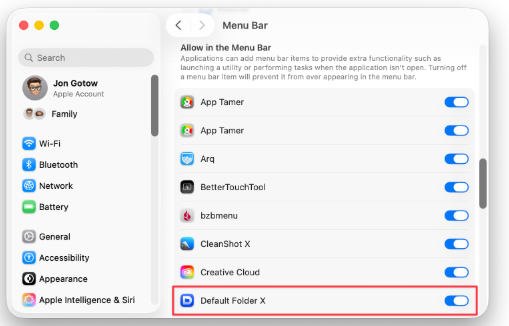
如果不是这个问题,而且你用的是屏幕有刘海的MacBook,请去控制中心>系统设置,关闭部分系统图标,确保图标没有被刘海遮挡。
你可以选择在控制中心窗口显示这些控制(点击菜单栏中看起来像两个滑动开关的图标),而不是直接在菜单栏显示。
这节省了很多空间。
或者,你也可以使用众多菜单栏管理工具,比如Bartender、iBar、Hidden Bar、Ice等,这些工具允许你选择菜单栏显示哪些图标,哪些出现在次级菜单栏或窗口中